

آموزش طراحی صفحه باالمنتور
المنتور چیست؟ (آچار فرانسه طراحان سایت وردپرسی)
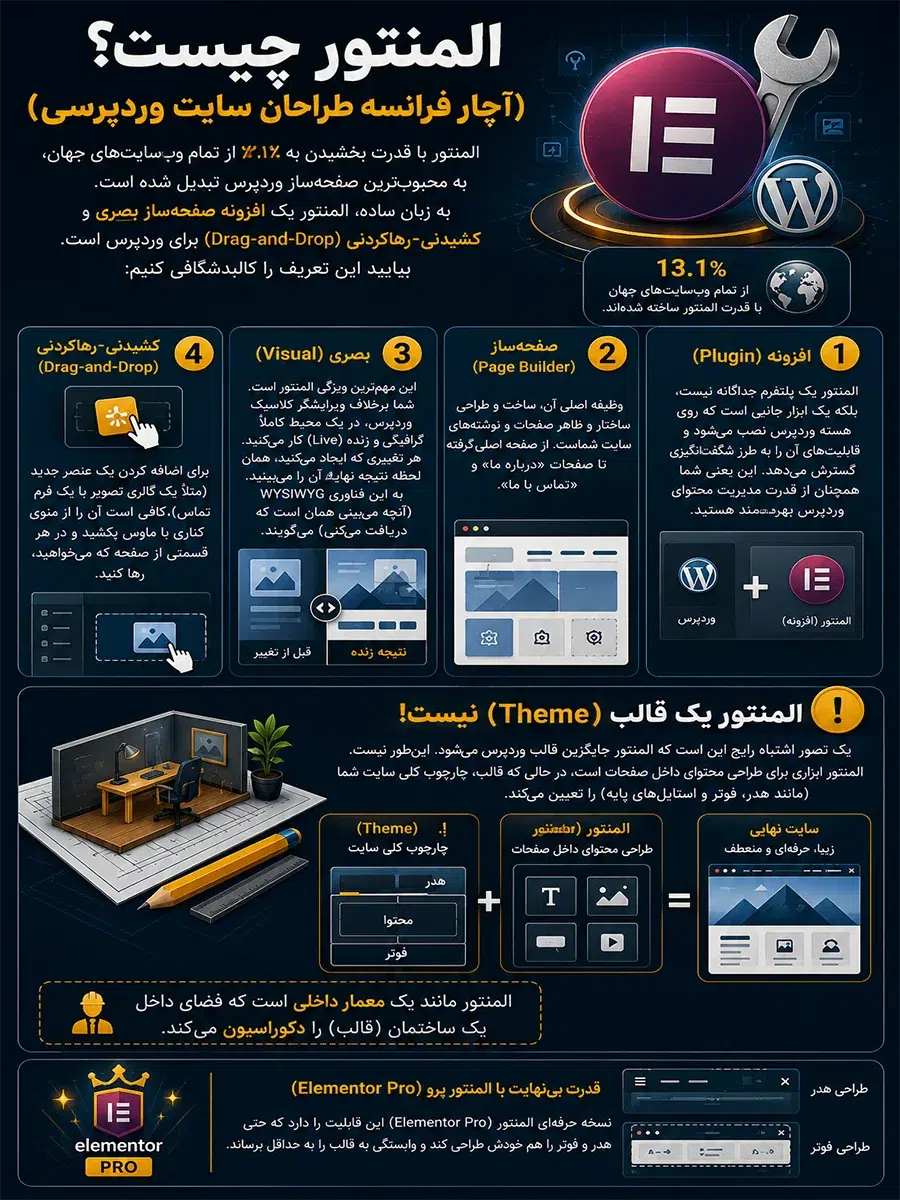
المنتور باقدرت بخشیدن به ۱۳٫۱٪ از تمام وبسایتهای جهان، به محبوبترین صفحهساز وردپرس تبدیل شده است. به زبان ساده، المنتور یک افزونه صفحهساز بصری و کشیدنی-رهاکردنی (Drag-and-Drop) برای وردپرس است. بیایید این تعریف را کالبدشکافی کنیم:
- افزونه (Plugin): المنتور یک پلتفرم جداگانه نیست، بلکه یک ابزار جانبی است که روی هسته وردپرس نصب میشود و قابلیتهای آن را به طرز شگفتانگیزی گسترش میدهد. این یعنی شما همچنان از قدرت مدیریت محتوای وردپرس بهرهمند هستید.
- صفحهساز (Page Builder): وظیفه اصلی آن، ساخت و طراحی ساختار و ظاهر صفحات و نوشتههای سایت شماست. از صفحه اصلی گرفته تا صفحات «درباره ما» و «تماس با ما».
- بصری (Visual): این مهمترین ویژگی المنتور است. شما برخلاف ویرایشگر کلاسیک وردپرس، در یک محیط کاملاً گرافیکی و زنده (Live) کار میکنید. هر تغییری که ایجاد میکنید، همان لحظه نتیجه نهایی آن را میبینید. به این فناوری WYSIWYG میگویند.
- کشیدنی-رهاکردنی (Drag-and-Drop): برای اضافه کردن یک عنصر جدید (مثلاً یک گالری تصویر یا یک فرم تماس)، کافی است آن را از منوی کناری با ماوس بکشید و در هر قسمتی از صفحه که میخواهید، رها کنید.
المنتور یک قالب (Theme) نیست!
یک تصور اشتباه رایج این است که المنتور جایگزین قالب وردپرس میشود. اینطور نیست. المنتور ابزاری برای طراحی محتوای داخل صفحات است، در حالی که قالب، چارچوب کلی سایت شما (مانند هدر، فوتر و استایلهای پایه) را تعیین میکند. المنتور مانند یک معمار داخلی است که فضای داخل یک ساختمان (قالب) را دکوراسیون میکند. البته نسخه حرفهای المنتور (Elementor Pro) این قابلیت را دارد که حتی هدر و فوتر را همخودش طراحی کند و وابستگی به قالب را به حداقل برساند.
المنتور چگونه کار میکند؟ (عصر جدید باکانتینرهای فلکسباکس)
تا مدتی پیش، کار باالمنتور بر پایه معماری محدودکننده «سکشن و ستون» استوار بود؛ اما امروز، المنتور از تکنولوژی مدرن Flexbox (فلکسباکس) بهره میبرد. در این معماری جدید، ما بامفهومی به نام کانتینر (Container) روبهرو هستیم که عملکردی شبیه به «جعبههای هوشمند و منعطف» دارد. این تغییر نه تنها آزادی عمل بینظیری در چیدمان المانها به طراح میدهد، بلکه باکاهش کدهای اضافی (DOM Size)، سرعت بارگذاری سایت را بهشدت بهبود میبخشد.
معماری دوگانهی المنتور در نسل جدید
در ساختار فعلی المنتور، شما برای طراحی هر صفحهای تنها بادو مفهوم کلیدی سروکار دارید که مانند عروسکهای ماتریوشکا (تو در تو) عمل میکنند:
کانتینر (Container):
این جعبههای نگهدارنده، اسکلتبندی سایت شما هستند. یک کانتینر میتواند همنقش «ردیف» (جهت افقی) و همنقش «ستون» (جهت عمودی) را بازی کند. قدرت اصلی کانتینرها در قابلیت تودرتو بودن (Nesting) آنهاست؛ یعنی میتوانید یک کانتینر والد بسازید و درون آن، بینهایت کانتینر فرزند قرار دهید تا پیچیدهترین شبکههای طراحی را بدون محدودیت خلق کنید. کنترل ترازبندی، فاصلهها و واکنشگرایی در موبایل، همگی از طریق تنظیمات همین کانتینرها مدیریت میشود.
ابزارک یا ویجت (Widget):
ویجتها عناصر محتوایی و گرافیکی شما هستند که درون کانتینرها قرار میگیرند. هر چیزی که مخاطب در سایت میبیند (مثل تیتر، عکس، دکمه، ویدیو یا فرم تماس)، یک ویجت مستقل است. شما ویجتها را از پنل کناری المنتور میکشید و داخل کانتینر مورد نظر رها میکنید.
| عنصر طراحی | تشبیه کاربردی | کارکرد فنی و اصلی |
|---|---|---|
| کانتینر (Container) | جعبههای منعطف و تودرتو | ساختاربندی صفحه، مدیریت جهت چینش (افقی/عمودی)، کنترل فاصلهها با Flexbox |
| ویجت (Widget) | کالای داخل جعبه | نمایش محتوای نهایی به کاربر (متن، تصویر، دکمه و امکانات تعاملی) |
جریان کاری (Workflow) شما در نسخه مدرن المنتور به این شکل است: ابتدا یک کانتینر والد باجهتگیری مشخص روی صفحه میاندازید. اگر نیاز به تقسیمبندی فضایی دارید، چند کانتینر فرزند داخل آن قرار میدهید. در نهایت، ویجتهای محتوایی خود را درون این کانتینرها رها کرده و باتنظیمات فلکسباکس (مانند Justify Content و Align Items) آنها را دقیقاً در همان پیکسلی که میخواهید، میخکوب میکنید.

تفاوت Elementor رایگان و پرو: آیا ارتقا به نسخه پولی الزامی است؟
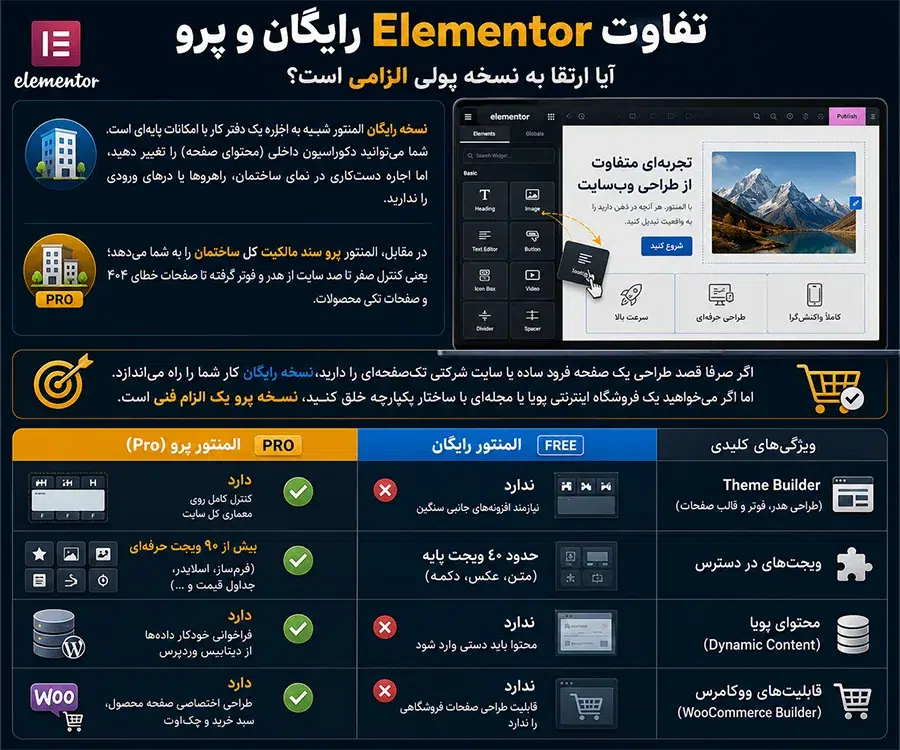
برای درک تفاوت این دو نسخه، فرض کنید در حال تجهیز یک واحد تجاری هستید؛ نسخه رایگان المنتور شبیه به اجاره یک دفتر کار باامکانات پایهای است. شما میتوانید دکوراسیون داخلی (محتوای صفحه) را تغییر دهید، اما اجازه دستکاری در نمای ساختمان، راهروهایا درهای ورودی را ندارید. در مقابل، المنتور پرو (Pro) سند مالکیت کل ساختمان را به شما میدهد؛ یعنی کنترل صفر تا صد سایت از هدر و فوتر گرفته تا صفحات خطای ۴۰۴ و صفحات تکی محصولات.
اگر صرفاً قصد طراحی یک صفحه فرود (Landing Page) ساده یا یک سایت شرکتی تکصفحهای را دارید، نسخه رایگان بابیش از سی ویجت پایه کار شما را راه میاندازد. اما اگر میخواهید یک فروشگاه اینترنتی پویا یا مجلهای باساختار یکپارچه خلق کنید، نسخه پرو دیگر یک «انتخاب» نیست، بلکه یک «الزام فنی» است.
_ در جدول زیر، مرزهای بین این دو نسخه را شفاف کردهایم:
| ویژگیهای کلیدی | المنتور رایگان | المنتور پرو (Pro) |
|---|---|---|
| Theme Builder (طراحی هدر، فوتر و قالب صفحات) | ندارد (نیازمند افزونههای جانبی سنگین) | دارد (کنترل کامل روی معماری کل سایت) |
| ویجتهای در دسترس | حدود ۳۰ ویجت پایه (متن، عکس، دکمه) | بیش از ۹۰ ویجت حرفهای (فرمساز، اسلایدر، جداول قیمت) |
| محتوای پویا (Dynamic Content) | ندارد (محتوا باید دستی وارد شود) | دارد (فراخوانی خودکار دادهها از دیتابیس وردپرس) |
| قابلیتهای ووکامرس (WooCommerce Builder) | ندارد | دارد (طراحی اختصاصی صفحه محصول، سبد خرید و چکاوت) |
نصب المنتور در وردپرس: ورود به کارگاه طراحی
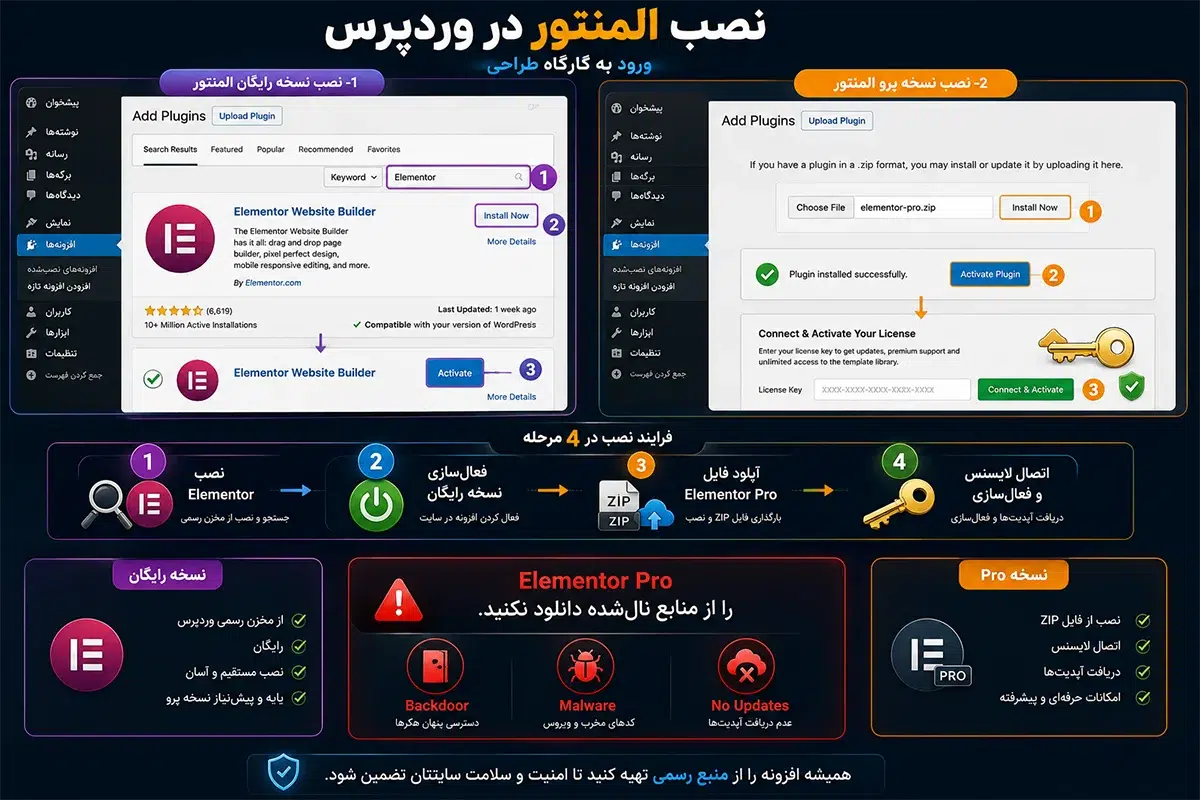
فرایند نصب المنتور تفاوتی باسایر افزونههای استاندارد وردپرس ندارد و در کمتر از دو دقیقه انجام میشود. از آنجا که نسخه پرو یک افزونه مکمل است، برای استفاده از آن ابتدا باید نسخه رایگان روی سایت شما نصب و فعال باشد.
- نصب نسخه رایگان: در پیشخوان وردپرس به مسیر افزونهها > افزودن افزونه تازه بروید. عبارت Elementor را در نوار جستجو تایپ کنید. روی دکمه «هماکنون نصب کن» و سپس «فعالسازی» کلیک کنید.
- نصب نسخه پرو: پس از تهیه لایسنس، فایل افزونه پرو را دریافت میکنید. مجدداً به بخش افزونهها بروید، روی «بارگذاری افزونه» کلیک کرده، فایل را انتخاب و فعال کنید. پس از فعالسازی، سیستم از شما میخواهد لایسنس خود را برای دریافت آپدیتها متصل کنید.
نکته: هرگز المنتور پرو را از منابع نامعتبر یا سایتهای ارائهدهنده افزونههای نالشده دانلود نکنید. این فایلها معمولاً حاوی کدهای مخرب هستند و سایت شما را باریسک امنیتی مواجه میکنند.
آشنایی بارابط کاربری المنتور: کالبدشکافی اتاق فرمان
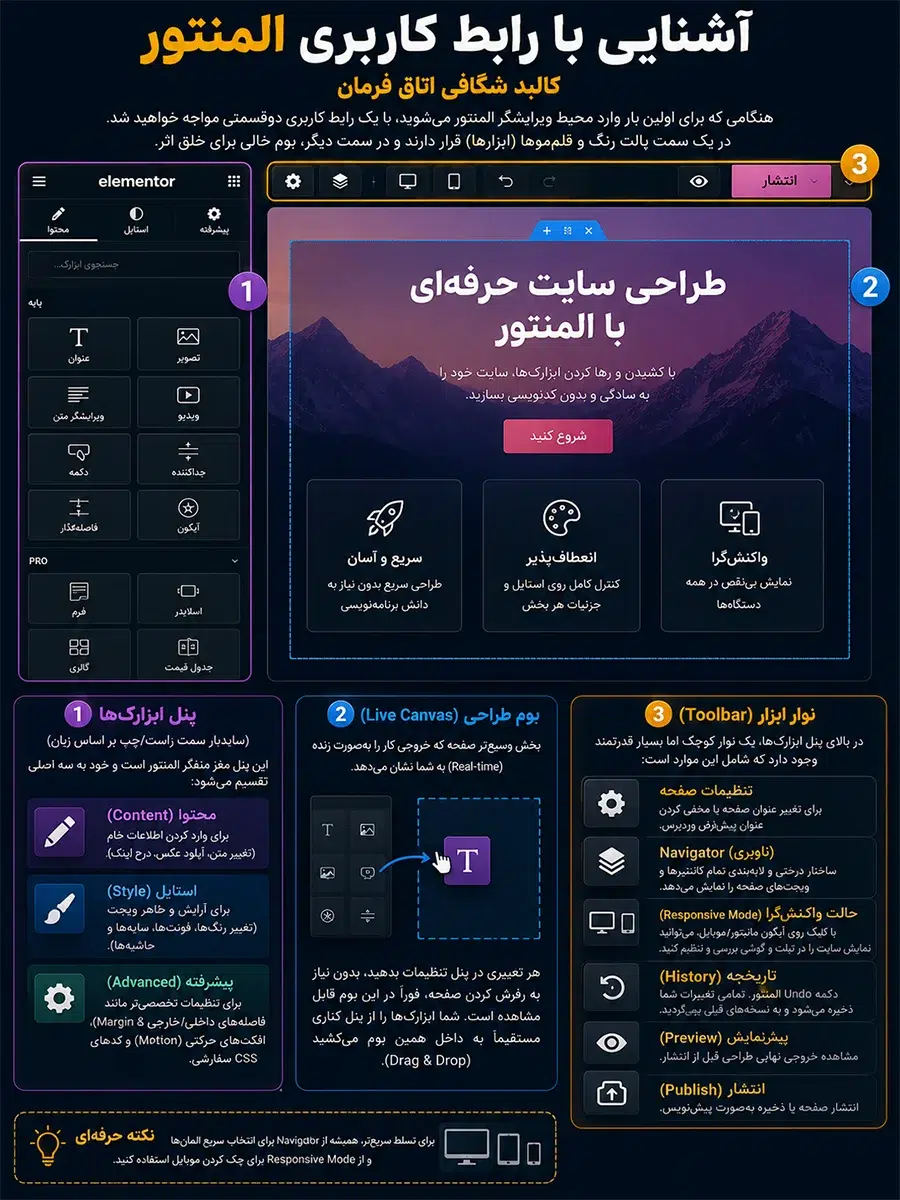
هنگامی که برای اولین بار وارد محیط ویرایشگر المنتور میشوید، بایک رابط کاربری دوقسمتی مواجه خواهید شد. طراحی این محیط دقیقاً شبیه به بوم نقاشی یک هنرمند است؛ در یک سمت پالت رنگ و قلمموها (ابزارها) قرار دارند و در سمت دیگر، بوم خالی برای خلق اثر.
رابط کاربری المنتور از ۳ بخش حیاتی تشکیل شده است:
۱. پنل ابزارکها (سایدبار سمت راست/چپ بر اساس زبان)
این پنل مغز متفکر المنتور است و خود به سه تب اصلی تقسیم میشود:
- تب محتوا (Content): برای وارد کردن اطلاعات خام (تغییر متن، آپلود عکس، درج لینک).
- تب استایل (Style): برای آرایش و ظاهر ویجت (تغییر رنگها، فونتها، سایهها و حاشیهها).
- تب پیشرفته (Advanced): برای تنظیمات تخصصیتر مانند فاصلههای داخلی/خارجی (Margin & Padding)، افکتهای حرکتی (Motion Effects) و کدهای CSS سفارشی.
۲. بوم طراحی (Live Canvas)
بخش وسیعتر صفحه که خروجی کار را بهصورت زنده (Real-time) به شما نشان میدهد. هر تغییری در پنل تنظیمات بدهید، بدون نیاز به رفرش کردن صفحه، فوراً در این بوم قابل مشاهده است. شما ابزارکها را از پنل کناری مستقیماً به داخل همین بوم میکشید.
۳. نوار ابزار (Toolbar)
در بالای پنل ابزارکها، یک نوار کوچک اما بسیار قدرتمند وجود دارد که شامل این موارد است:
- تنظیمات صفحه (آیکون چرخدنده): برای تغییر عنوان صفحه یا مخفی کردن عنوان پیشفرض وردپرس.
- Navigator (ناوبری): یک پنجره شناور که ساختار درختی و لایهبندی تمام کانتینرها و ویجتهای صفحه را (شبیه به پنل لایهها در فتوشاپ) نشان میدهد. برای صفحات طولانی و پیچیده، این ابزار نجاتبخش شماست.
- حالت واکنشگرا (Responsive Mode): با کلیک روی آیکون مانیتور/موبایل، میتوانید نحوه نمایش سایت را در تبلت و گوشیهای هوشمند بررسی و تنظیم کنید.
- تاریخچه (History): دکمه Undo المنتور. تمامی تغییرات شما در این بخش ذخیره میشود و میتوانید با یک کلیک به نسخههای قبلی طراحی برگردید.
- پیشنهاد ما به شما:
ساخت اولین صفحه باالمنتور: از بوم سفید تا شاهکار بصری
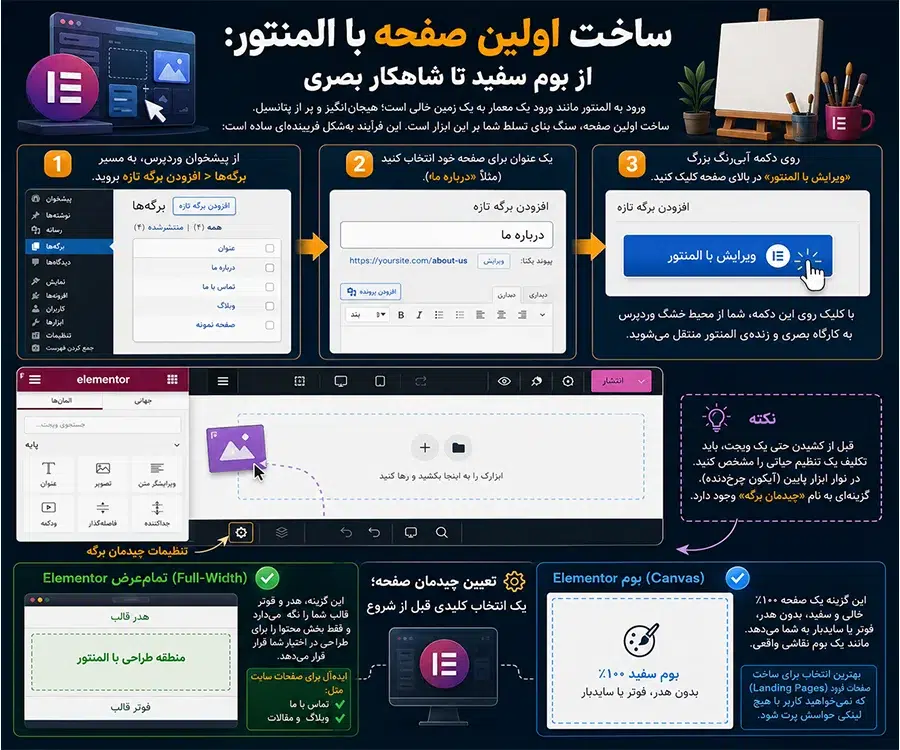
ورود به المنتور مانند ورود یک معمار به یک زمین خالی است؛ هیجانانگیز و پر از پتانسیل. ساخت اولین صفحه، سنگ بنای تسلط شما بر این ابزار است. این فرآیند بهشکل فریبندهای ساده است:
- ۱. از پیشخوان وردپرس، به مسیر برگهها > افزودن برگه تازه بروید.
- ۲. یک عنوان برای صفحه خود انتخاب کنید (مثلاً «درباره ما»).
- ۳. روی دکمه آبیرنگ بزرگ «ویرایش با المنتور» در بالای صفحه کلیک کنید.
باکلیک روی این دکمه، شما از محیط خشک وردپرس به کارگاه بصری و زندهی المنتور منتقل میشوید.
تعیین چیدمان صفحه؛ یک انتخاب کلیدی قبل از شروع
قبل از کشیدن حتی یک ویجت، باید تکلیف یک تنظیم حیاتی را مشخص کنید. در نوار ابزار پایین (آیکون چرخدنده)، گزینهای به نام «چیدمان برگه» وجود دارد. دو انتخاب اصلی شما اینها هستند:
- Elementor تمامعرض (Full-Width): این گزینه، هدر و فوتر قالب شما را نگه میدارد و فقط بخش محتوا را برای طراحی در اختیار شما قرار میدهد. این حالت برای صفحات داخلی سایت (مثل تماس با ما، وبلاگ) ایدهآل است.
- Elementor بوم (Canvas): این گزینه یک صفحه ۱۰۰٪ خالی و سفید، بدون هدر، فوتر یا سایدبار به شما میدهد. مانند یک بوم نقاشی واقعی. این حالت برای ساخت صفحات فرود که نمیخواهید کاربر با هیچ لینکی حواسش پرت شود، بهترین انتخاب است.
کانتینر در المنتور چیست؟ اسکلت انعطافپذیر صفحات شما
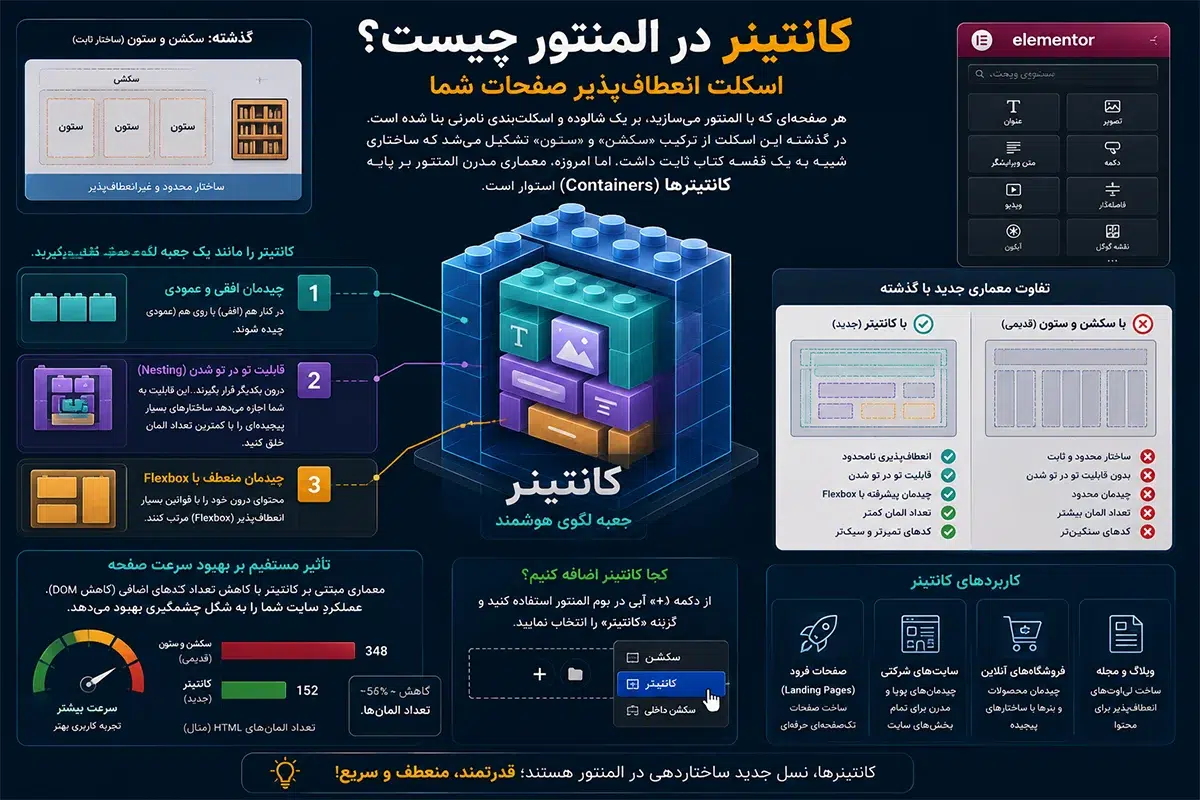
_ هر صفحهای که باالمنتور میسازید، بر یک شالوده و اسکلتبندی نامرئی بنا شده است. در گذشته، این اسکلت از ترکیب «سکشن» و «ستون» تشکیل میشد که ساختاری شبیه به یک قفسه کتاب ثابت داشت. اما امروزه، معماری مدرن المنتور بر پایه کانتینرها (Containers) استوار است.
کانتینر را مانند یک جعبه لگوی هوشمند در نظر بگیرید. این جعبهها میتوانند:
- چینش: در کنار هم (افقی) یا روی هم (عمودی) چیده شوند.
- تودرتویی (Nesting): درون یکدیگر قرار بگیرند. این قابلیت به شما اجازه میدهد ساختارهای بسیار پیچیدهای را باکمترین تعداد المان خلق کنید.
- انعطاف چیدمان: محتوای درون خود را باقوانین بسیار انعطافپذیر (Flexbox) مرتب کنند.
این معماری جدید مبتنی بر کانتینر، نهتنها آزادی عمل بینظیری به طراح میدهد، بلکه باکاهش تعداد کدها، تأثیر مستقیمی بر بهبود سرعت بارگذاری صفحه نیز دارد.
کار باویجتهای المنتور: مبلمانکردن خانه دیجیتال شما
اگر کانتینرها اسکلت ساختمان هستند، ویجتها (Widgets) همان مبلمان، دکوراسیون و تمام جزئیات کاربردی هستند که این فضا را زنده و قابل استفاده میکنند. ویجتها در واقع همان بلوکهای محتوایی هستند که از پنل المنتور به داخل کانتینرها میکشید؛ از یک تیتر ساده گرفته تا یک اسلایدر پیچیده. هر ویجتی که در صفحه قرار میدهید، یک پنل تنظیمات سهبخشی دارد که درک آن، کلید تسلط بر المنتور است.
آناتومی یک ویجت: سه تب جادویی
فرقی نمیکند ویجت «تصویر» را ویرایش کنید یا ویجت «فرم تماس»؛ شما همیشه بااین سه تب سروکار دارید:
- تب محتوا (Content): «چه چیزی» نمایش داده شود؟ در این بخش، شما متن تیتر را مینویسید، تصویر مورد نظر را آپلود میکنید، یا آیتمهای یک لیست را مشخص میکنید. این تب با دادههای خام و اصلی سروکار دارد.
- تب استایل (Style): محتوا «چگونه» به نظر برسد؟ اینجا کارگاه هنری شماست. تغییر رنگ، فونت، سایز، حاشیه، سایه و هر ویژگی ظاهری دیگری در این تب انجام میشود.
- تب پیشرفته (Advanced): ویجت «کجا و چطور» قرار بگیرد و رفتار کند؟ تنظیمات فاصلهگذاری از اطراف، افکتهای حرکتی، تنظیمات واکنشگرایی و افزودن کدهای سفارشی در این بخش قدرتمند قرار دارند.
فرض کنید یک ویجت دکمه را به صفحه اضافه کردهاید. در تب محتوا، متن روی دکمه و لینک مقصد آن را وارد میکنید. در تب استایل، رنگ پسزمینه دکمه را به رنگ برندتان تغییر داده، گوشههای آن را گرد میکنید و فونت متن را بزرگتر میکنید. در تب پیشرفته، فاصله از بالا به آن میدهید تا به تیتر بالایی نچسبد و یک افکت «محو شدن به سمت بالا» هنگام ظاهر شدن در صفحه به آن اضافه میکنید.

طراحی هدر و فوتر: قاببندی حرفهای برای سایت شما
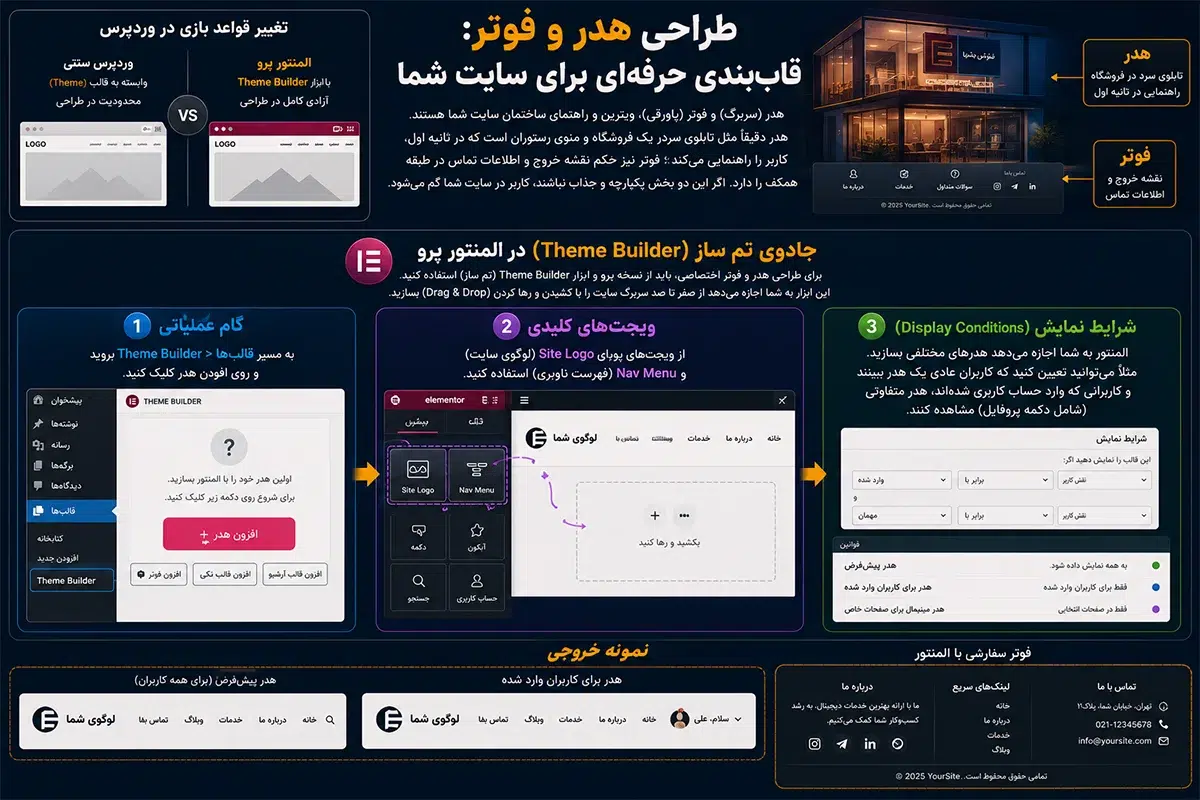
هدر (سربرگ) و فوتر (پاورقی)، ویترین و راهنمای ساختمان سایت شما هستند. هدر دقیقاً مثل تابلوی سردر یک فروشگاه و منوی رستوران است که در ثانیه اول، کاربر را راهنمایی میکند؛ فوتر نیز حکم نقشه خروج و اطلاعات تماس در طبقه همکف را دارد. اگر این دو بخش یکپارچه و جذاب نباشند، کاربر در سایت شما گم میشود.
در وردپرس سنتی، طراحی هدر و فوتر کاملاً به قالب (Theme) وابسته بود، اما المنتور این قاعده را تغییر داد.
جادوی تم ساز (Theme Builder) در المنتور پرو
برای طراحی هدر و فوتر اختصاصی، باید از نسخه پرو و ابزار Theme Builder استفاده کنید. این ابزار به شما اجازه میدهد از صفر تا صد سربرگ سایت را باکشیدن و رها کردن بسازید.
- گام عملیاتی: به مسیر قالبها > Theme Builder بروید و روی افزون هدر کلیک کنید.
- ویجتهای کلیدی: از ویجتهای پویای Site Logo و Nav Menu استفاده کنید.
- شرایط نمایش (Display Conditions): المنتور به شما اجازه میدهد هدرهای مختلفی بسازید. مثلاً میتوانید تعیین کنید که کاربران عادی یک هدر ببینند و کاربرانی که وارد حساب کاربری شدهاند، هدر متفاوتی مشاهده کنند.
طراحی صفحه فرود (Landing Page): قیف تبدیل مخاطب به مشتری
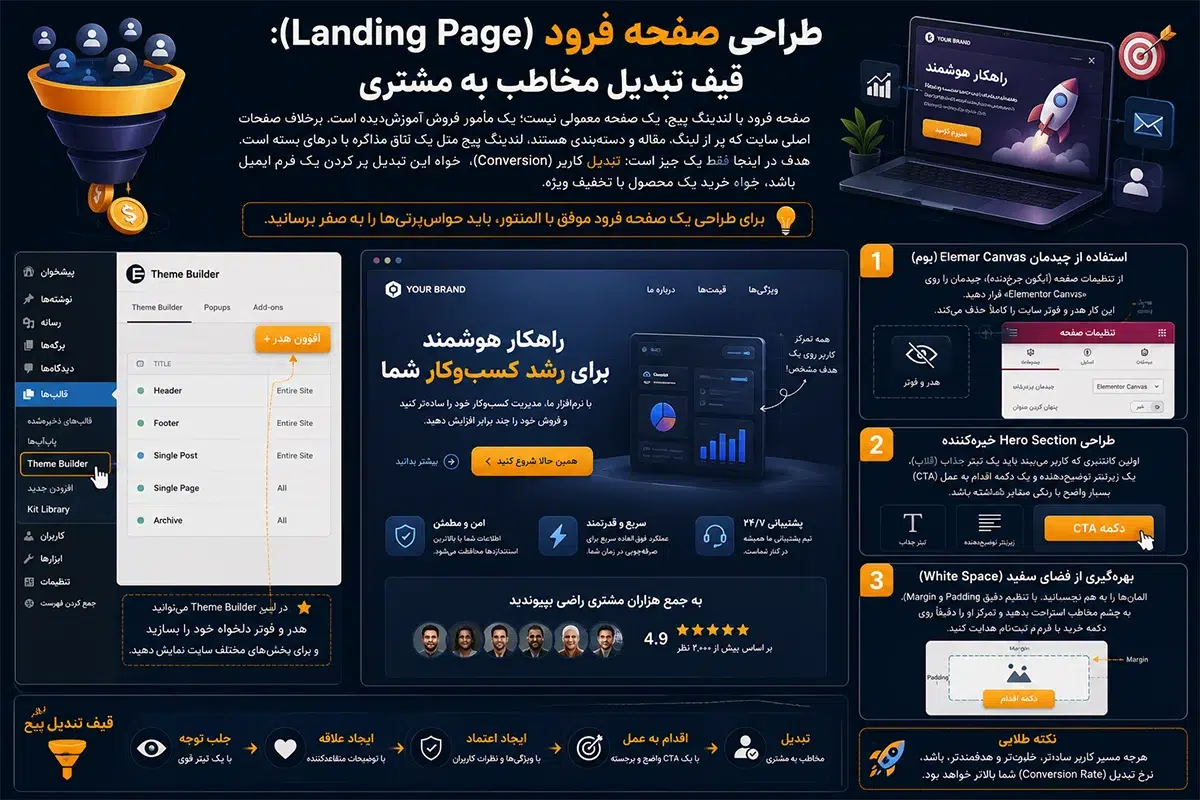
صفحه فرود یا لندینگ پیج، یک صفحه معمولی نیست؛ یک مأمور فروش آموزشدیده است. برخلاف صفحات اصلی سایت که پر از لینک، مقاله و دستهبندی هستند، لندینگ پیج مثل یک اتاق مذاکره بادرهای بسته است. هدف در اینجا فقط یک چیز است: تبدیل کاربر (Conversion)، خواه این تبدیل پر کردن یک فرم ایمیل باشد، خواه خرید یک محصول باتخفیف ویژه. برای طراحی یک صفحه فرود موفق باالمنتور، باید حواسپرتیها را به صفر برسانید.
اقدامات ضروری برای ساخت لندینگ پیج باالمنتور:
- استفاده از چیدمان Elementor Canvas (بوم): اولین کاری که باید بکنید این است که از تنظیمات صفحه، چیدمان را روی «Elementor Canvas» قرار دهید. این کار هدر و فوتر سایت را کاملاً حذف میکند تا کاربر نتواند از مسیر اصلی خارج شود.
- طراحی Hero Section خیرهکننده: اولین کانتینری که کاربر میبیند باید یک تیتر جذاب، یک زیرتیتر توضیحدهنده و یک دکمه اقدام به عمل (CTA) بسیار واضح با رنگی متمایز داشته باشد.
- بهرهگیری از فضای سفید (White Space): المانها را به هم نچسبانید. المنتور به شما اجازه میدهد با تنظیم دقیق Padding و Margin، به چشم مخاطب استراحت بدهید و تمرکز او را دقیقاً روی دکمه خرید یا فرم ثبتنام هدایت کنید.
- پیشنهاد ما به شما:
طراحی ریسپانسیو در المنتور: انعطافپذیری در حد آب
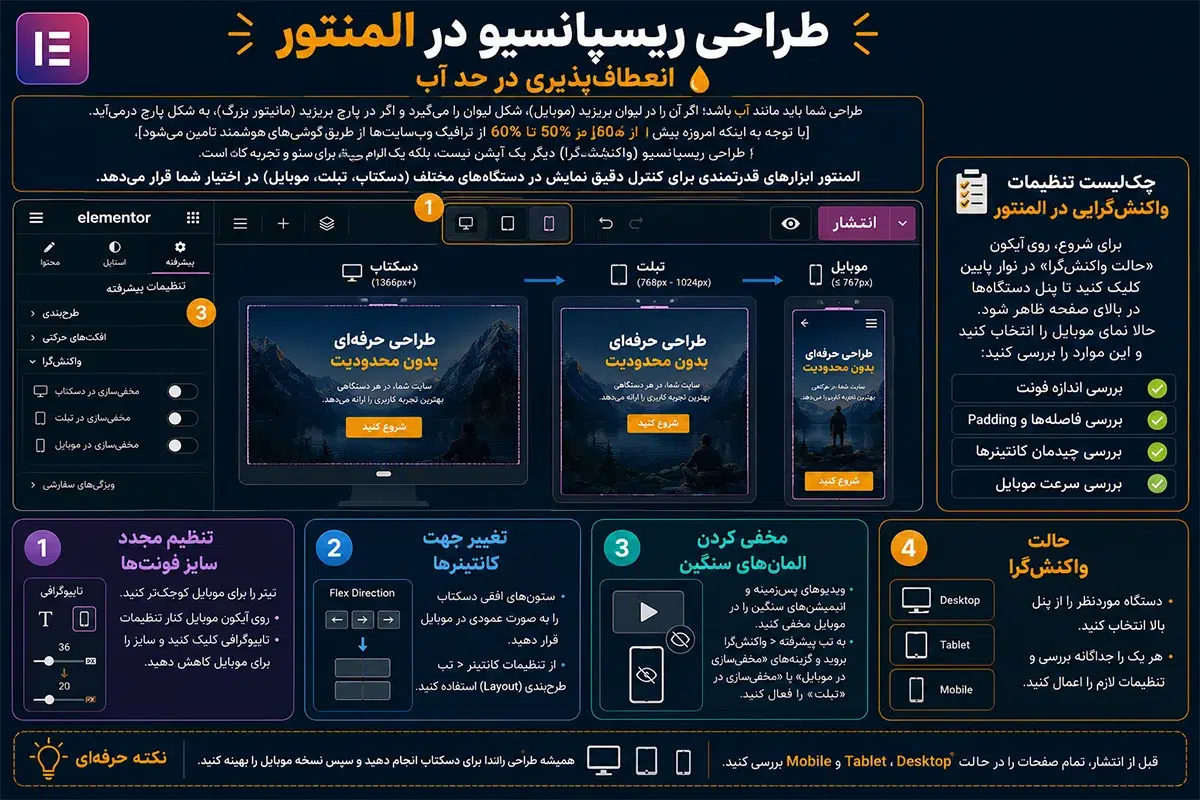
طراحی شما باید مانند آب باشد؛ اگر آن را در لیوان بریزید (موبایل)، شکل لیوان را میگیرد و اگر در پارچ بریزید (مانیتور بزرگ)، به شکل پارچ درمیآید. باتوجه به اینکه امروزه بیش از 50% تا 60% از ترافیک وبسایتها از طریق گوشیهای هوشمند تامین میشود، طراحی ریسپانسیو دیگر یک آپشن نیست، بلکه یک الزام حیاتی برای سئو و تجربه کاربری است. المنتور ابزارهای قدرتمندی برای کنترل دقیق نمایش در دستگاههای مختلف (دسکتاپ، تبلت، موبایل) در اختیار شما قرار میدهد.
چکلیست تنظیمات واکنشگرایی در المنتور:
برای شروع، روی آیکون «حالت واکنشگرا» در نوار پایین کلیک کنید تا پنل دستگاهها در بالای صفحه ظاهر شود. حالا نمای موبایل را انتخاب کنید و این موارد را بررسی کنید:
- تنظیم مجدد سایز فونتها: تیتری که در دسکتاپ با سایز عالی به نظر میرسد، در موبایل کل صفحه را اشغال میکند. روی آیکون موبایل کنار تنظیمات تایپوگرافی کلیک کنید و سایز را برای موبایل کاهش دهید.
- تغییر جهت کانتینرها (Flex Direction): ستونهایی که در دسکتاپ به صورت افقی چیده شدهاند، در موبایل باید به صورت عمودی قرار بگیرند تا محتوا خوانا باشد. این کار از تنظیمات کانتینر > تب طرحبندی قابل انجام است.
- مخفی کردن المانهای سنگین: گاهی یک ویدیو پسزمینه یا یک انیمیشن سنگین برای دسکتاپ جذاب است اما سرعت موبایل را نابود میکند. به تب پیشرفته > واکنشگرا بروید و دکمههای «مخفیسازی در موبایل» را برای المانهای غیرضروری روشن کنید.
تنظیم فونت و رنگبندی: هویت بصری یکپارچه باتنظیمات سراسری (Global)
طراحی سایت بدون یک سیستم رنگی و تایپوگرافی مشخص، مانند پوشیدن لباسهای کاملاً نامرتبط در یک جلسه رسمی است. یکی از بزرگترین اشتباهات افراد تازهکار در المنتور، تنظیم دستی فونت و رنگ برای تکتک ویجتهاست. این کار نه تنها زمانبر است، بلکه در صورت نیاز به تغییر یک رنگ سازمانی، شما را مجبور میکند صدها صفحه را ویرایش کنید. راهکار حرفهای، استفاده از تنظیمات سراسری (Global Settings) است.
این سیستم مانند DNA سایت شما عمل میکند؛ یک بار آن را تعریف میکنید و تمام بخشهای سایت آن را به ارث میبرند.
چگونه سیستم بصری سایت (Design System) را پیادهسازی کنیم؟
برای دسترسی به این بخش، در محیط ویرایشگر المنتور، روی منوی همبرگری (سه خط گوشه بالا) کلیک کرده و تنظیمات سایت (Site Settings) را انتخاب کنید.
- رنگهای سراسری (Global Colors): حداقل ۴ رنگ اصلی برای سایت تعریف کنید: رنگ اولیه (برای هدر و عناصر اصلی)، رنگ ثانویه، رنگ متن و رنگ تأکیدی (برای دکمهها و لینکها).
- فونتهای سراسری (Global Fonts): تخصیص فونتهای استاندارد وب (مثل ایرانسنس یا یکانبخ) برای تیترها (H1 تا H6) و متن بدنه (Body).
مزیت فنی: استفاده از تنظیمات سراسری به جای استایلدهی تکبهتک، حجم کدهای CSS تولید شده توسط المنتور را بهشدت کاهش میدهد و به لود سریعتر صفحات کمک میکند.

استفاده از Templateهای آماده: میانبری هوشمندانه به سوی طراحی حرفهای
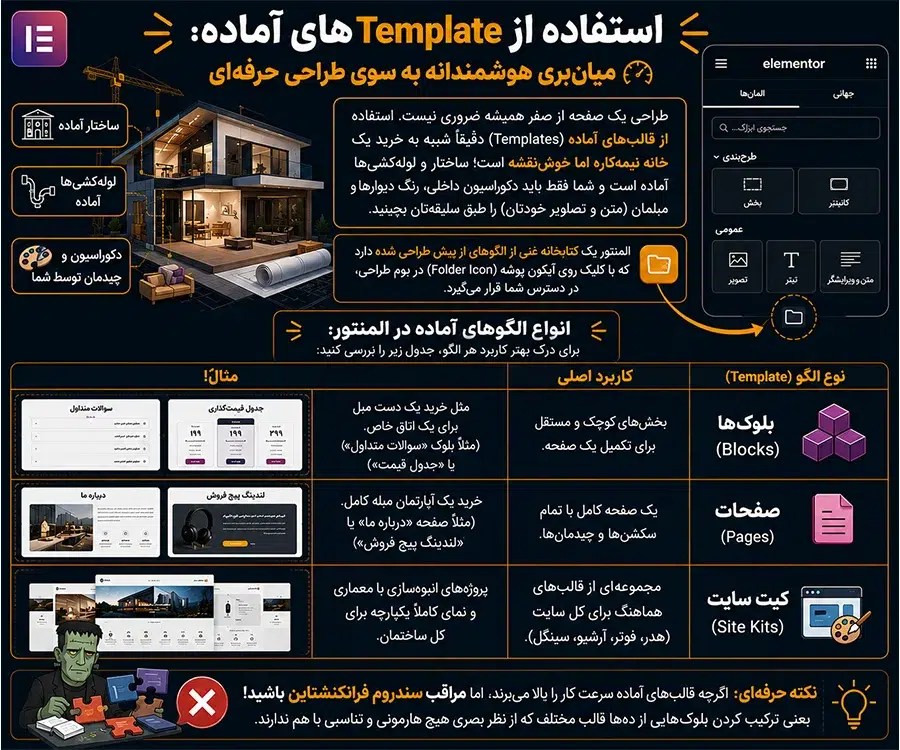
طراحی یک صفحه از صفر همیشه ضروری نیست. استفاده از قالبهای آماده (Templates) دقیقاً شبیه به خرید یک خانه نیمهکاره اما خوشنقشه است؛ ساختار و لولهکشیها آماده است و شما فقط باید دکوراسیون داخلی، رنگ دیوارها و مبلمان (متن و تصاویر خودتان) را طبق سلیقهتان بچینید.
المنتور یک کتابخانه غنی از الگوهای از پیش طراحی شده دارد که باکلیک روی آیکون پوشه (Folder Icon) در بوم طراحی، در دسترس شما قرار میگیرد.
انواع الگوهای آماده در المنتور:
| نوع الگو (Template) | کاربرد اصلی | مثال |
|---|---|---|
| بلوکها (Blocks) | بخشهای کوچک و مستقل برای تکمیل یک صفحه. | مثل خرید یک دست مبل برای یک اتاق خاص (مثلاً بلوک «سوالات متداول» یا «جدول قیمت») |
| صفحات (Pages) | یک صفحه کامل با تمام سکشنها و چیدمانها. | خرید یک آپارتمان مبله کامل (مثلاً صفحه «درباره ما» یا «لندینگ پیج فروش») |
| کیت سایت (Site Kits) | مجموعهای از قالبهای هماهنگ برای کل سایت (هدر، فوتر، آرشیو، سینگل). | پروژههای انبوهسازی با معماری و نمای کاملاً یکپارچه برای کل ساختمان. |
نکته حرفهای: اگرچه قالبهای آماده سرعت کار را بالا میبرند، اما مراقب سندروم فرانکنشتاین باشید! یعنی ترکیب کردن بلوکهایی از دهها قالب مختلف که از نظر بصری هیچ هارمونی و تناسبی باهمندارند.
بهینهسازی سرعت صفحات المنتور: چطور از کند شدن سایت جلوگیری کنیم؟
بسیاری از کاربران المنتور را به کند بودن متهم میکنند، اما حقیقت این است که المنتور مانند یک ماشین اسپرت است؛ اگر صندوق عقب این ماشین را پر از سنگ و نخالههای ساختمانی (ویجتهای سنگین، کدهای بهینهنشده و تصاویر حجیم) کنید، قطعاً کند میشود. بهینهسازی سرعت در المنتور یک اقدام لوکس نیست، بلکه برای سئو حیاتی است.
غول مرحله آخر: کنترل DOM Size
یکی از مفاهیم مهم در طراحی باالمنتور، کاهش گرههای کد (DOM Elements) است. تصور کنید عروسکهای ماتروشکا (عروسکهای تو در توی روسی) را باز میکنید. اگر برای یک متن ساده، ۵ لایه کانتینر تو در تو ایجاد کنید، مرورگر کاربر باید تمام این لایهها را پردازش کند تا به متن برسد. قانون طلایی: همیشه از کمترین تعداد کانتینر برای پیادهسازی چیدمان استفاده کنید. جایگذاریهای غیرضروری (Nesting) دشمن سرعت سایت شما هستند.
چکلیست عملیاتی برای بهینهسازی سرعت (Speed Optimization):
- روشن کردن ویژگیهای آزمایشی (Experiments): به مسیر المنتور > تنظیمات > تب ویژگیها بروید. گزینههایی مانند بهینهسازی خروجی DOM و بارگذاری فایلهای فونت بهصورت خطی را فعال کنید تا درخواستهای سمت سرور کاهش یابد.
- بهینهسازی ابعاد و حجم تصاویر: هرگز یک تصویر با رزولوشن بالا را برای یک بخش کوچک (مثل لوگوی مشتریان) آپلود نکنید. تصاویر باید قبل از ورود به المنتور، به فرمت WebP تبدیل شده و سایز آنها دقیقاً به اندازه مورد نیاز کراپ شود.
- غیرفعال کردن ابزارکهای بلااستفاده: اگر افزونههای مکمل المنتور را نصب کردهاید، به تنظیمات آنها بروید و ویجتهایی را که در سایت استفاده نکردهاید کاملاً خاموش کنید تا فایلهای جاوا اسکریپت و CSS آنها در پسزمینه سایت لود نشوند.

اشتباهات رایج در طراحی باالمنتور: تلههایی که تازهکارها در آن میافتند
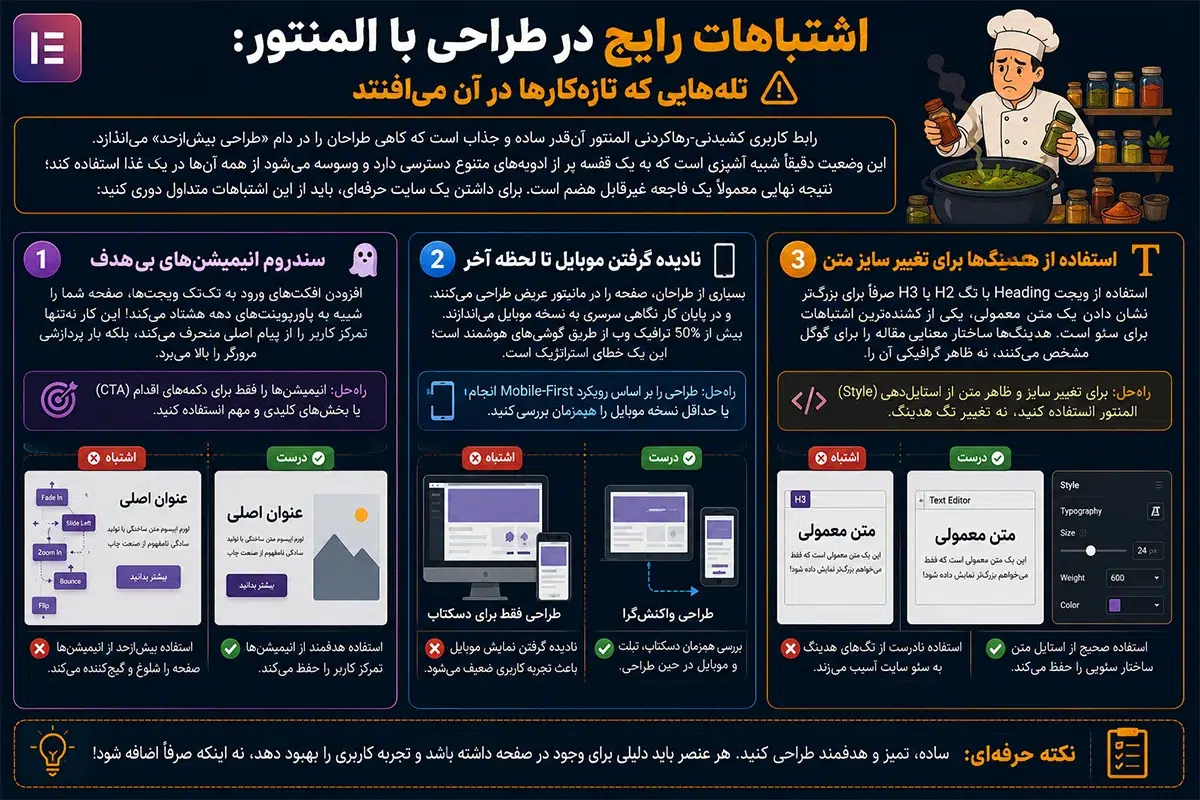
رابط کاربری کشیدنی-رهاکردنی المنتور آنقدر ساده و جذاب است که گاهی طراحان را در دام «طراحی بیشازحد» میاندازد. این وضعیت دقیقاً شبیه آشپزی است که به یک قفسه پر از ادویههای متنوع دسترسی دارد و وسوسه میشود از همه آنها در یک غذا استفاده کند؛ نتیجه نهایی معمولاً یک فاجعه غیرقابل هضم است. برای داشتن یک سایت حرفهای، باید از این اشتباهات متداول دوری کنید:
- سندروم انیمیشنهای بیهدف: افزودن افکتهای ورود (Entrance Animations) به تکتک ویجتها، صفحه شما را شبیه به پاورپوینتهای دهه هشتاد شمسی میکند! این کار نهتنها تمرکز کاربر را از پیام اصلی منحرف میکند، بلکه بار پردازشی مرورگر را بالا میبرد. انیمیشنها را صرفاً برای جلب توجه به دکمههای اقدام به عمل (CTA) محدود کنید.
- نادیده گرفتن موبایل تا لحظه آخر: بسیاری از طراحان، صفحه را در یک مانیتور عریض طراحی میکنند و در پایان کار، نگاهی سرسری به نسخه موبایل میاندازند. با توجه به اینکه بیش از 50% ترافیک وب از طریق گوشیهای هوشمند است، این یک خطای استراتژیک است.
- استفاده از هدینگها برای تغییر سایز متن: المنتور تغییر فونت و سایز را بسیار آسان کرده است. یکی از کشندهترین اشتباهات برای سئو، استفاده از ویجت سربرگ صرفاً برای بزرگتر نشان دادن یک متن معمولی است. هدینگها ساختار معنایی مقاله را برای گوگل مشخص میکنند، نه ظاهر گرافیکی آن را.
- پیشنهاد ما به شما:
افزونههای مکمل المنتور (Add-ons): توربوشارژرهایا وزنههای اضافی؟
هسته اصلی المنتور بسیار قدرتمند است، اما گاهی برای پیادهسازی نیازهای خاص و پیچیدهتر (مانند فیلترهای جستجوی پیشرفته، جداول پویا یا تقویمهای رزرو) به ویجتهای بیشتری نیاز پیدا میکنید. اینجا پای افزونههای مکمل (Add-ons) به میان میآید. این افزونهها دقیقاً نقش توربوشارژر را برای موتور سایت شما بازی میکنند؛ کاربردی و هیجانانگیز هستند، اما نصب بیرویه آنها سایت را سنگین و مستعد تداخل کدهای جاوا اسکریپت میکند.
بهترین افزونههای مکمل در بازار کدامند؟
انتخاب افزونه بستگی به نیاز دقیق پروژه شما دارد. در جدول زیر ۳ مورد از استانداردترین مکملها را بررسی کردهایم:
| نام افزونه مکمل | تخصص و کاربرد اصلی | مناسب برای چه سایتهایی؟ |
|---|---|---|
| Essential Addons | ارائه بیش از ۹۰ ویجت عمومی و کاربردی (آکاردئونهای پیشرفته، تایمر، نمودار). | سایتهای شرکتی، پورتفولیو و فروشگاههای ساده. |
| مجموعه Crocoblock (JetPlugins) | یک اکوسیستم کامل برای ساخت سایتهای کاملاً داینامیک، مگامنوها و فیلترهای آجاکس. | سایتهای املاک، دایرکتوریها و فروشگاههای پیچیده. |
| Ultimate Addons | تمرکز بر کدنویسی سبک و ویجتهایی که کمترین درخواست (HTTP Request) را ایجاد میکنند. | سایتهایی که سرعت و پرفورمنس در آنها اولویت اول است. |
قانون طلایی ادآنها: هرگز دو افزونه مکمل را همزمان برای یک هدف نصب نکنید. همچنین، پس از نصب، حتماً به تنظیمات افزونه بروید و تمام ویجتهایی را که در سایت استفاده نکردهاید، غیرفعال کنید تا فایلهای CSS و JS آنها بیدلیل در پسزمینه سایت لود نشوند.

سئو صفحات ساختهشده باالمنتور: عبور از شایعات تا واقعیتهای فنی
یک شایعه قدیمی و بیاساس در دنیای وردپرس وجود دارد که میگوید «صفحهسازها سئو را نابود میکنند». واقعیت این است که خزندههای گوگل (Crawlers) متوجه نمیشوند شما سایت را باکدنویسی اختصاصی ساختهاید یا باالمنتور؛ آنها صرفاً کدهای خروجی صفحه را میخوانند. المنتور ابزارهای بینظیری برای سئو در اختیار شما میگذارد، به شرطی که مانند یک متخصص از آنها استفاده کنید.
چگونه یک صفحه المنتوری را برای موتورهای جستجو بهینه کنیم؟
- تغییر تگهای کانتینر به معنایی (Semantic HTML): بهصورت پیشفرض، المنتور تمام کانتینرها را با تگ خنثی div ایجاد میکند. این برای گوگل هیچ معنای خاصی ندارد. شما باید روی تنظیمات کانتینرهای اصلی کلیک کنید و از بخش HTML Tag، بر اساس ماهیت محتوا، تگهای معنایی مثل header، footer، main، article یا section را انتخاب کنید. این کار درک ساختار صفحه را برای رباتهای گوگل به شدت آسان میکند.
- یکپارچگی مستقیم با افزونههای سئو: یکی از نقاط قوت المنتور، ادغام کامل آن با افزونههای قدرتمندی مثل Yoast SEO و Rank Math است. شما نیازی ندارید برای تنظیم عنوان سئو یا توضیحات متا، از محیط طراحی المنتور خارج شوید. پنل این افزونهها دقیقاً در سایدبار المنتور قرار میگیرد و میتوانید همزمان با طراحی، چراغهای سئو را سبز کنید.
- کنترل ویژگیهای تصاویر (Alt Text): هر تصویری که از طریق ویجتهای المنتور در صفحه قرار میدهید، مستقیماً به کتابخانه رسانه وردپرس متصل است. هرگز عکسی را بدون پر کردن فیلد «متن جایگزین» رها نکنید. این متن، چشمانِ نابینای گوگل برای درک محتوای تصاویر شماست و تأثیر مستقیمی روی ورودی از طریق Google Images دارد.

المنتور بهتر است یا کدنویسی؟ نبرد سرعت و شخصیسازی
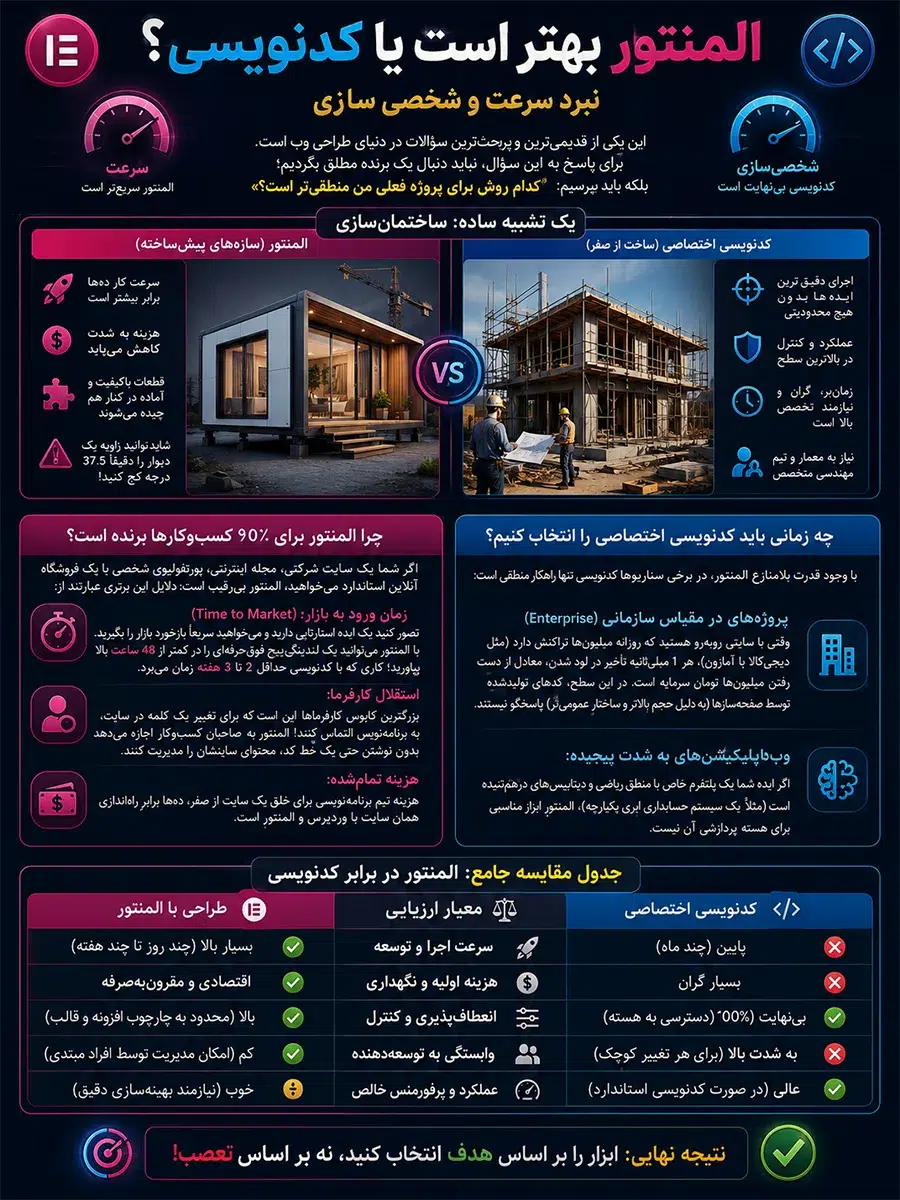
این یکی از قدیمیترین و پربحثترین سؤالات در دنیای طراحی وب است. برای پاسخ به این سؤال، نباید دنبال یک برنده مطلق بگردیم؛ بلکه باید بپرسیم: «کدام روش برای پروژه فعلی من منطقیتر است؟».
برای درک بهتر، فرایند ساخت سایت را به ساختمانسازی تشبیه کنید. کدنویسی اختصاصی شبیه این است که شما یک معمار و تیم مهندسی استخدام کنید تا آجر به آجرِ خانه را دقیقاً طبق نقشه ذهنی شما بسازند. این کار زمانبر، گران و نیازمند تخصص بالاست، اما در نهایت هیچ محدودیتی در اجرای ایدهها ندارید. در مقابل، طراحی باالمنتور شبیه استفاده از سازههای پیشساخته (Prefab) و مدرن است. شما قطعات باکیفیت و آماده را در کنار هممیچینید، سرعت کار دهها برابر بیشتر است و هزینه به شدت کاهش مییابد، اما شاید نتوانید زاویه یک دیوار را دقیقاً درجه کج کنید!
چه زمانی باید کدنویسی اختصاصی را انتخاب کنیم؟
باوجود قدرت بلامنازع المنتور، در برخی سناریوها کدنویسی تنها راهکار منطقی است:
- پروژههای در مقیاس سازمانی (Enterprise): وقتی با سایتی روبهرو هستید که روزانه میلیونها تراکنش دارد، هر میلیثانیه تأخیر در لود شدن، معادل از دست رفتن میلیونها تومان سرمایه است. در این سطح، کدهای تولیدشده توسط صفحهسازها پاسخگو نیستند.
- وباپلیکیشنهای به شدت پیچیده: اگر ایده شما یک پلتفرم خاص با منطق ریاضی و دیتابیسهای درهمتنیده است، المنتور ابزار مناسبی برای هسته پردازشی آن نیست.
چرا المنتور برای کسبوکارها برنده است؟
اگر شما یک سایت شرکتی، مجله اینترنتی، پورتفولیوی شخصی یا یک فروشگاه آنلاین استاندارد میخواهید، المنتور بیرقیب است. دلایل این برتری عبارتند از:
- زمان ورود به بازار (Time to Market): تصور کنید یک ایده استارتاپی دارید و میخواهید سریعاً بازخورد بازار را بگیرید. با المنتور میتوانید یک لندینگپیج فوقحرفهای را در کمتر از ۴۸ ساعت بالا بیاورید؛ کاری که با کدنویسی حداقل ۲ تا ۳ هفته زمان میبرد.
- استقلال کارفرما: بزرگترین کابوس کارفرماها این است که برای تغییر یک کلمه در سایت، به برنامهنویس التماس کنند! المنتور به صاحبان کسبوکار اجازه میدهد بدون نوشتن حتی یک خط کد، محتوای سایتشان را مدیریت کنند.
- هزینه تمامشده: هزینه تیم برنامهنویسی برای خلق یک سایت از صفر، دهها برابرِ راهاندازی همان سایت با وردپرس و المنتور است.
انتخاب بین Custom Coding (توسعه اختصاصی) و Visual Building (المنتور) فقط یک بحث فنی نیست؛ بلکه انتخاب بین «کنترل کامل بر ساختار صفحه» و «سرعت در ورود به بازار (Time-to-Market)» است.
| معیار ارزیابی | طراحی با المنتور | کدنویسی اختصاصی |
|---|---|---|
| سرعت اجرا و توسعه | بسیار بالا (چند روز تا چند هفته) | پایین (چند ماه) |
| هزینه اولیه و نگهداری | اقتصادی و مقرونبهصرفه | بسیار گران |
| انعطافپذیری و کنترل | بالا (محدود به چارچوب افزونه و قالب) | بینهایت (دسترسی کامل به هسته) |
| وابستگی به توسعهدهنده | کم (امکان مدیریت توسط افراد مبتدی) | به شدت بالا (برای هر تغییر کوچک) |
| عملکرد و پرفورمنس خالص | خوب (نیازمند بهینهسازی دقیق) | عالی (در صورت کدنویسی استاندارد) |
آیا المنتور ارزش این حجم از محبوبیت را دارد؟
المنتور فقط یک افزونه نیست؛ یک انقلاب در دموکراتیزه کردن (عمومیسازی) طراحی وب بود. ابزاری که قدرت خلق صفحات خیرهکننده را از انحصار برنامهنویسان خارج کرد و به دست گرافیستها، مارکترها و صاحبان کسبوکار سپرد. همانطور که در این راهنمای جامع بررسی کردیم، از مفاهیم پایه کانتینرها گرفته تا بهینهسازی سرعت و سئو، المنتور اکوسیستمی بالغ و کامل برای ساخت وبسایتهای مدرن ارائه میدهد.
بااین حال، یک حقیقت تلخ اما مهم وجود دارد: المنتور عصای جادویی نیست! این ابزار به شما بوم و رنگ میدهد، اما این شما هستید که باید نقاشی کنید. داشتن المنتور پرو تضمینکننده یک سایت زیبا نیست؛ بلکه آشنایی بااصول تجربه کاربری (UX)، ترکیببندی رنگها، تایپوگرافی و رعایت قوانین سئو است که به ابزارهای المنتور معنا میبخشد.
اگر میخواهید در بازار رقابتی امروز پیروز شوید، از خطاهای رایج (مثل استفاده بیرویه از افزونههای مکمل و انیمیشنهای سنگین) دوری کنید، همیشه نیمنگاهی به نسخه موبایل داشته باشید و سایت خود را سبک و سریع نگه دارید. کافی است یک محیط لوکالهاست روی سیستم خود نصب کنید، نسخه رایگان المنتور را فعال کرده و سعی کنید صفحه اول یک سایت معروف را بازطراحی کنید. هیچچیز جای تجربه عملی و دستوپنجه نرم کردن باچالشهای واقعی طراحی را نمیگیرد.
- پیشنهاد ما به شما: