

آموزش نصب وردپرس روی هاست و دامنه
پیشنیازهای نصب وردپرس
پیش از آنکه وارد کنترلپنل سرور شوید، باید زیرساختهای فیزیکی و نرمافزاری کار را آماده کنید. اشتباه رایج بسیاری از افراد این است که بدون بررسی تطابق سیستمها، مستقیماً سراغ نصب میروند و در نهایت باخطاهای پایگاه داده (Database Error) مواجه میشوند. برای درک بهتر، فرایند راهاندازی سایت را شبیه به تأسیس یک فروشگاه فیزیکی در نظر بگیرید؛ شما پیش از چیدن قفسهها و محصولات، به یک «زمین» و یک «آدرس پستی» نیاز دارید.
الف) نیازمندیهای پایه
- دامنه (Domain): آدرس اینترنتی اختصاصی شما (مثلاً www.YourName.com). این همان آدرس پستی فروشگاه شماست.
- هاست (Web Hosting): فضای ذخیرهسازی اطلاعات سایت روی اینترنت. این مورد همان زمینی است که فروشگاه را روی آن بنا میکنید.
- فایل هسته وردپرس: فایل نصبی خام که باید منحصراً و به رایگان از سایت رسمی wordpress.org دانلود شود.
ب) الزامات فنی سرور (Server Requirements)
- پشتیبانی از زبان PHP نسخه 7.4 به بالا (نسخههای 8.0 یا 8.2 برای سرعت و امنیت بالاتر بهشدت توصیه میشود).
- پایگاه داده MySQL نسخه 5.7 به بالا، یا MariaDB نسخه 10.4 به بالا.
- پشتیبانی از پروتکل امنیتی SSL (گواهینامه HTTPS).

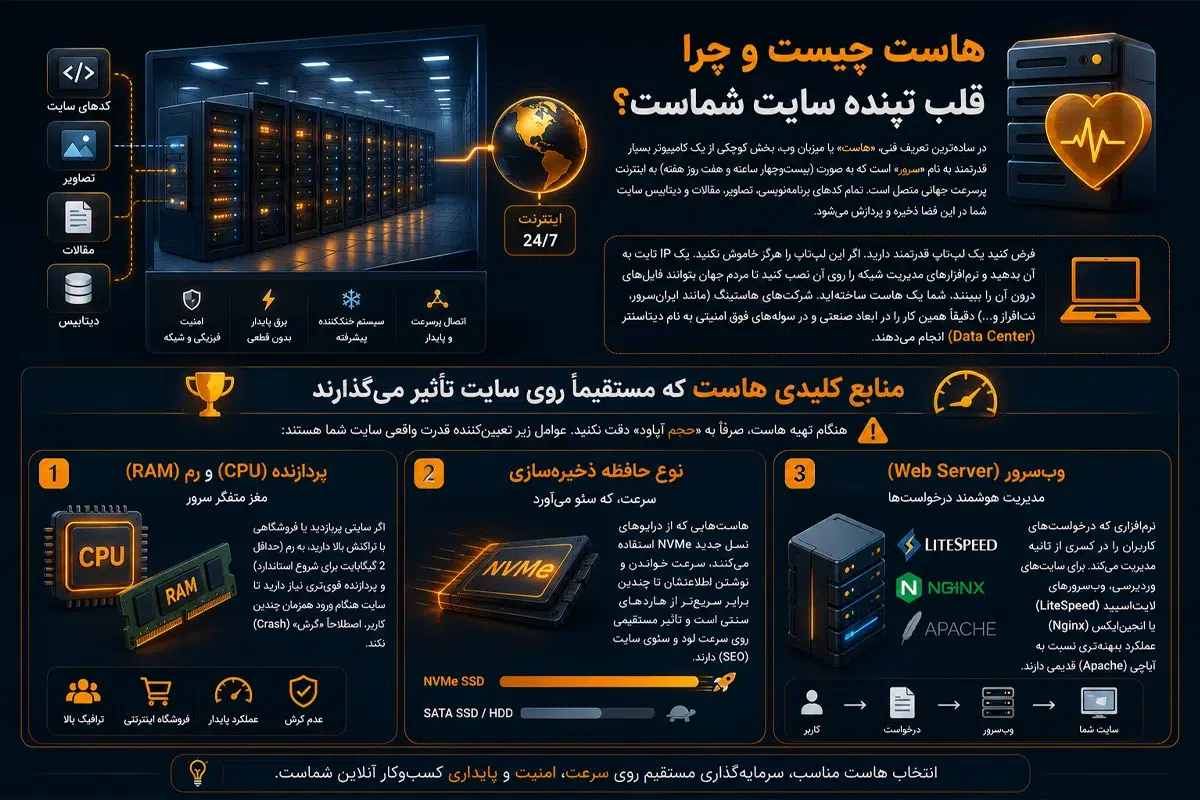
هاست چیست و چرا قلب تپنده سایت شماست؟
در سادهترین تعریف فنی، «هاست» یا میزبان وب، بخش کوچکی از یک کامپیوتر بسیار قدرتمند به نام «سرور» است که به صورت 24/7(بیستوچهار ساعته و هفت روز هفته) به اینترنت پرسرعت جهانی متصل است. تمام کدهای برنامهنویسی، تصاویر، مقالات و دیتابیس سایت شما در این فضا ذخیره و پردازش میشود.
فرض کنید یک لپتاپ قدرتمند دارید. اگر این لپتاپ را هرگز خاموش نکنید، یک IP ثابت به آن بدهید و نرمافزارهای مدیریت شبکه را روی آن نصب کنید تا مردم جهان بتوانند فایلهای درون آن را ببینند، شما یک هاست ساختهاید. شرکتهای هاستینگ (مانند ایرانسرور، هاستایران و…) دقیقاً همین کار را در ابعاد صنعتی و در سولههای فوقامنیتی به نام دیتاسنتر (Data Center) انجام میدهند.
منابع کلیدی هاست که مستقیماً روی سایت تأثیر میگذارند
هنگام تهیه هاست، صرفاً به «حجم آپلود» دقت نکنید. عوامل زیر تعیینکننده قدرت واقعی سایت شما هستند:
پردازنده (CPU) و رم (RAM): مغز متفکر سرور. اگر سایتی پربازدید یا فروشگاهی با تراکنش بالا دارید، به رم (حداقل 2 گیگابایت برای شروع استاندارد) و پردازنده قویتری نیاز دارید تا سایت هنگام ورود همزمان چندین کاربر، اصطلاحاً «کِرَش» (Crash) نکند.
نوع حافظه ذخیرهسازی: هاستهایی که از درایوهای نسل جدید NVMe استفاده میکنند، سرعت خواندن و نوشتن اطلاعاتشان تا چندین برابر سریعتر از هاردهای سنتی است و تأثیر مستقیمی روی سرعت لود و سئوی سایت (SEO) دارند.
وبسرور (Web Server): نرمافزاری که درخواستهای کاربران را در کسری از ثانیه مدیریت میکند. برای سایتهای وردپرسی، وبسرورهای لایتاسپید (LiteSpeed) یا انجینایکس (Nginx) عملکرد بهینهتری نسبت به آپاچی (Apache) قدیمی دارند.
دامنه چیست و چرا هویت دیجیتال شماست؟
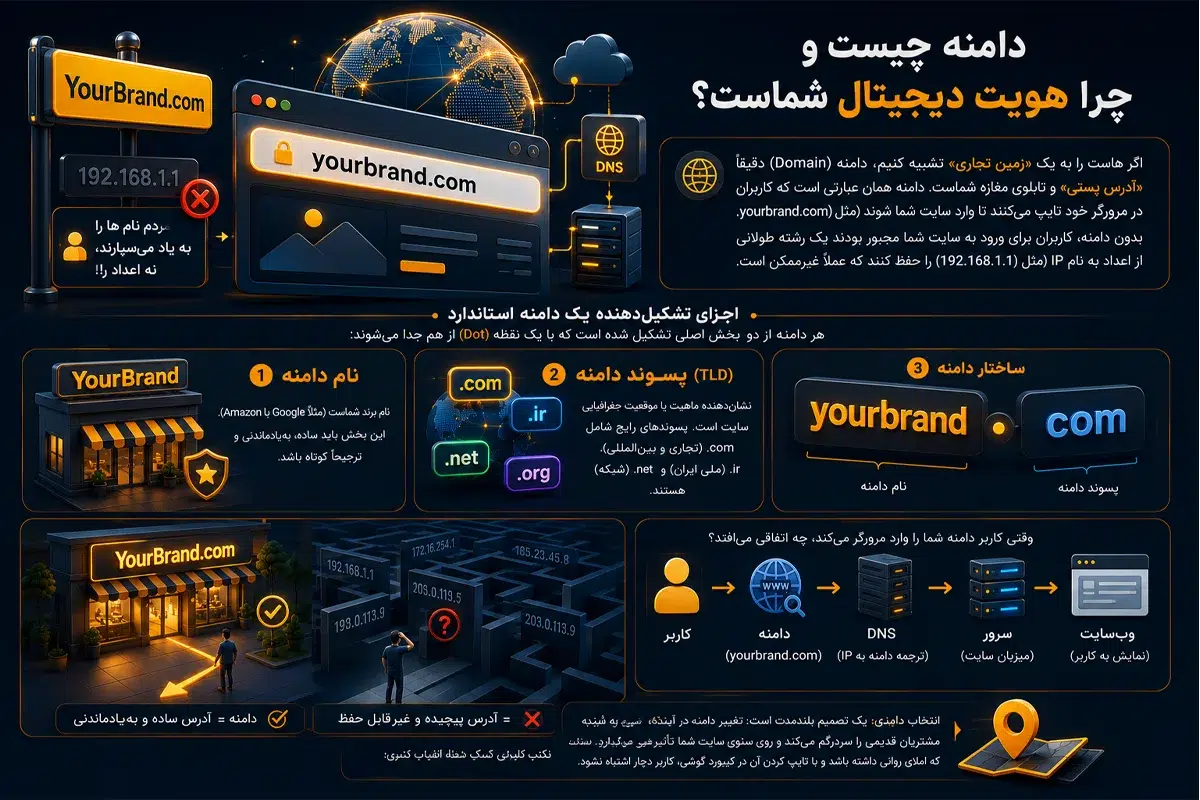
اگر هاست را به یک «زمین تجاری» تشبیه کنیم، دامنه (Domain) دقیقاً «آدرس پستی» و تابلوی مغازه شماست. دامنه همان عبارتی است که کاربران در مرورگر خود تایپ میکنند تا وارد سایت شما شوند (مثل tanamedia.ir). بدون دامنه، کاربران برای ورود به سایت شما مجبور بودند یک رشته طولانی از اعداد به نام IP (مثل 192.168.1.1) را حفظ کنند که عملاً غیرممکن است.(مخصوصا برای چندین سایت!)
اجزای تشکیلدهنده یک دامنه استاندارد
هر دامنه از دو بخش اصلی تشکیل شده است که بایک نقطه (Dot) از همجدا میشوند:
نام دامنه (Name): نام برند شماست (مثلاً Google یا Tanamedia). این بخش باید ساده، بهیادماندنی و ترجیحاً کوتاه باشد.
پسوند دامنه (TLD): نشاندهنده ماهیت یا موقعیت جغرافیایی سایت است. پسوندهای رایج شامل (.com: تجاری و بینالمللی)، (.ir: ملی ایران) و (.net: شبکه) هستند.
انتخاب دامنه یک تصمیم بلندمدت است. تغییر دامنه در آینده، شبیه به تغییر آدرس یک فروشگاه معروف است؛ مشتریان قدیمی را سردرگم میکند و روی سئوی سایت شما تأثیر منفی میگذارد. بنابراین از همان ابتدا دامنهای انتخاب کنید که املای روانی داشته باشد و باتایپ کردن آن در کیبورد گوشی، کاربر دچار اشتباه نشود. (البته باید توجه داشت که باتنظیم ریدایرکت، امکان دسترسی به سایت از طریق هر دو دامنه همچنان وجود دارد؛ اما در نهایت، یکی از دامنهها بهعنوان نسخه اصلی انتخاب میشود و کاربران و موتورهای جستوجو به آن هدایت میشوند.)
تفاوت هاست لینوکس و ویندوز: کدام برای وردپرس ساخته شده است؟
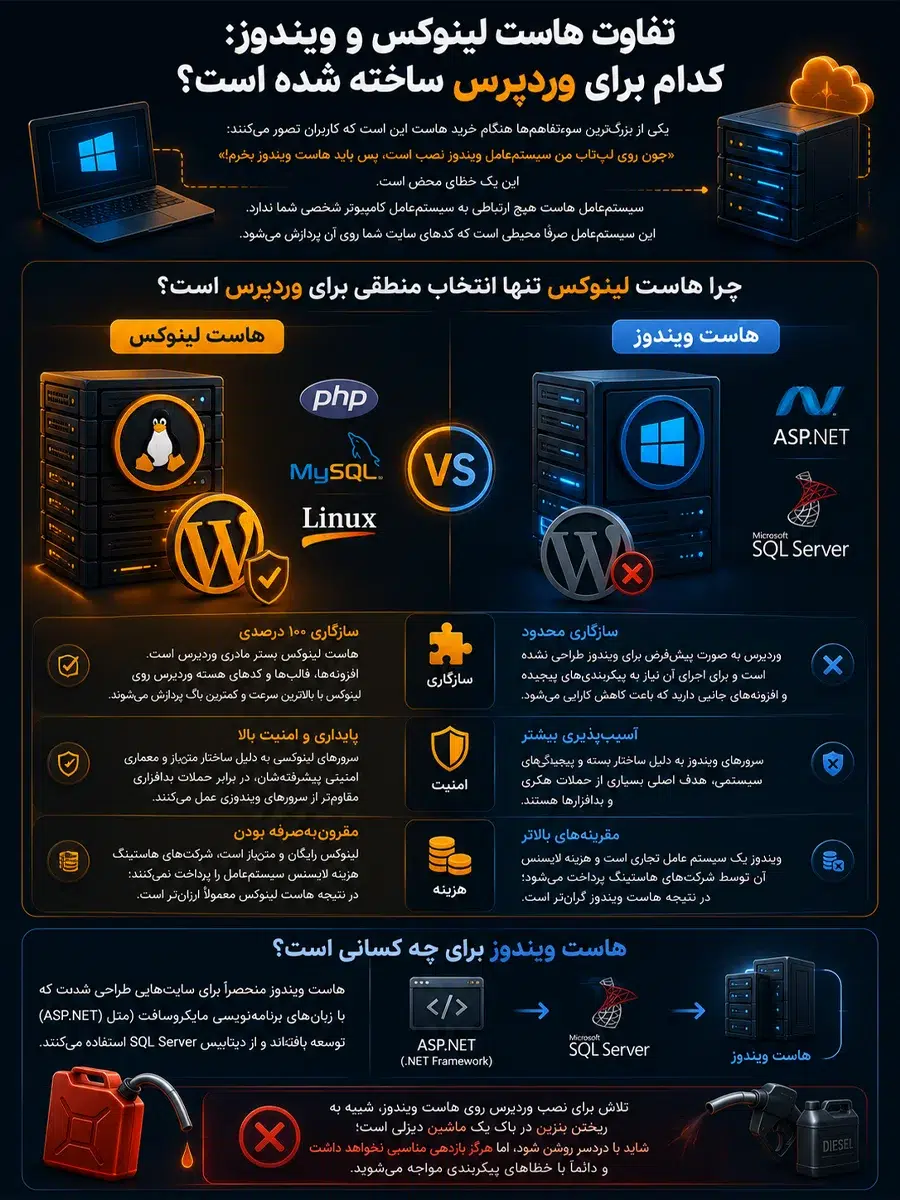
یکی از بزرگترین سوءتفاهمها هنگام خرید هاست این است که کاربران تصور میکنند: «چون روی لپتاپ من سیستمعامل ویندوز نصب است، پس باید هاست ویندوز بخرم!» این یک خطای محض است. سیستمعاملِ هاست هیچ ارتباطی به سیستمعامل کامپیوتر شخصی شما ندارد. این سیستمعامل صرفاً محیطی است که کدهای سایت شما روی آن پردازش میشود.
چرا هاست لینوکس تنها انتخاب منطقی برای وردپرس است؟
وردپرس بازبان برنامهنویسی PHP نوشته شده و از پایگاه داده MySQL استفاده میکند. این دو فناوری، فرزندان بومی دنیای لینوکس (Linux) هستند.
سازگاری ۱۰۰ درصدی:
هاست لینوکس بستر مادری وردپرس است. افزونهها، قالبها و کدهای هسته وردپرس روی لینوکس با بالاترین سرعت و کمترین باگ پردازش میشوند.
پایداری و امنیت بالا:
سرورهای لینوکسی به دلیل ساختار متنباز و معماری امنیتی پیشرفتهشان، در برابر حملات بدافزاری مقاومتر از سرورهای ویندوزی عمل میکنند.
مقرونبهصرفه بودن:
از آنجا که لینوکس رایگان و متنباز است، شرکتهای هاستینگ هزینه لایسنس سیستمعامل را پرداخت نمیکنند؛ در نتیجه هاست لینوکس معمولاً ارزانتر از ویندوز است.
هاست ویندوز برای چه کسانی است؟
هاست ویندوز منحصراً برای سایتهایی طراحی شده است که بازبانهای برنامهنویسی مایکروسافت (مثل ASP.NET) توسعه یافتهاند و از دیتابیس SQL Server استفاده میکنند. تلاش برای نصب وردپرس روی هاست ویندوز، شبیه به ریختن بنزین در باک یک ماشین دیزلی است؛ شاید بادردسر روشن شود، اما هرگز بازدهی مناسبی نخواهد داشت و دائماً باخطاهای پیکربندی مواجه میشوید.
بهترین کنترلپنلها برای مدیریت هاست (اتاق فرمان سایت)
کنترلپنل، رابط کاربری گرافیکی (GUI) هاست شماست. بدون کنترلپنل، برای مدیریت سرور، ساخت ایمیل، یا نصب وردپرس مجبورید از محیط سیاه و ترسناک خط فرمان (Command Line) استفاده کنید و کدهای طولانی تایپ کنید. کنترلپنل شبیه به داشبورد یک خودروی مدرن است که به شما اجازه میدهد باچند کلیک ساده، پیچیدهترین تنظیمات موتور (سرور) را کنترل کنید. برای هاستهای لینوکسی (که میزبان وردپرس هستند)، سه کنترلپنل قدرتمند بر بازار تسلط دارند:
الف) سیپنل (cPanel)؛ کاربرپسند و محبوب
سیپنل معروفترین و کاربرپسندترین کنترلپنل جهان است. رابط کاربری آن به حدی شفاف و بصری است که حتی افراد مبتدی نیز به سرعت جای دکمهها را یاد میگیرند.
- مزایا: آموزشهای فراوان در اینترنت، ابزارهای بکاپگیری قدرتمند (مثل JetBackup)، و مدیریت آسان فایلها و دیتابیس.
- نقطه ضعف: به دلیل تحریمها و قیمت بالای لایسنس دلاری، معمولاً هاستهای مجهز به cPanel گرانتر هستند.
ب) دایرکتادمین (DirectAdmin)؛ سبک، سریع و اقتصادی
دایرکتادمین رقیب مستقیم سیپنل است. در سالهای اخیر و باافزایش قیمت سیپنل، بسیاری از شرکتهای هاستینگ ایرانی به سمت دایرکتادمین مهاجرت کردهاند.
- مزایا: مصرف بسیار پایین منابع سرور (سرعت بالا)، پایداری عالی، و قیمت تمامشده کمتر برای خریدار هاست.
- نقطه ضعف: رابط کاربری آن در نسخههای قدیمی کمی خشک و مهندسیساز بود، هرچند در آپدیتهای اخیر این مشکل به حداقل رسیده است.
ج) پلسک (Plesk)؛ منعطف اما سنگینتر
پلسک بیشتر در دنیای هاستهای ویندوزی پادشاهی میکند، اما نسخه لینوکسی آن نیز وجود دارد. این پنل رابط کاربری بسیار تمیز و مدرنی (شبیه به سیستمعاملهای امروزی) دارد.
- مزایا: امکان مدیریت یکپارچه سایتهای وردپرسی (WordPress Toolkit) و امنیت پیشفرض بالا.
- نقطه ضعف: پیچیدگی بیشتر برای کاربران مبتدی نسبت به سیپنل.
اگر بودجه برایتان در اولویت است، دایرکتادمین بهترین انتخاب است. اما اگر به دنبال راحتترین تجربه کاربری و آموزشهای قدمبهقدم در گوگل هستید، هاستی باکنترلپنل سیپنل تهیه کنید. هر دو پنل، بستر کاملاً استانداردی برای نصب و مدیریت وردپرس فراهم میکنند.

- پیشنهاد ما به شما:
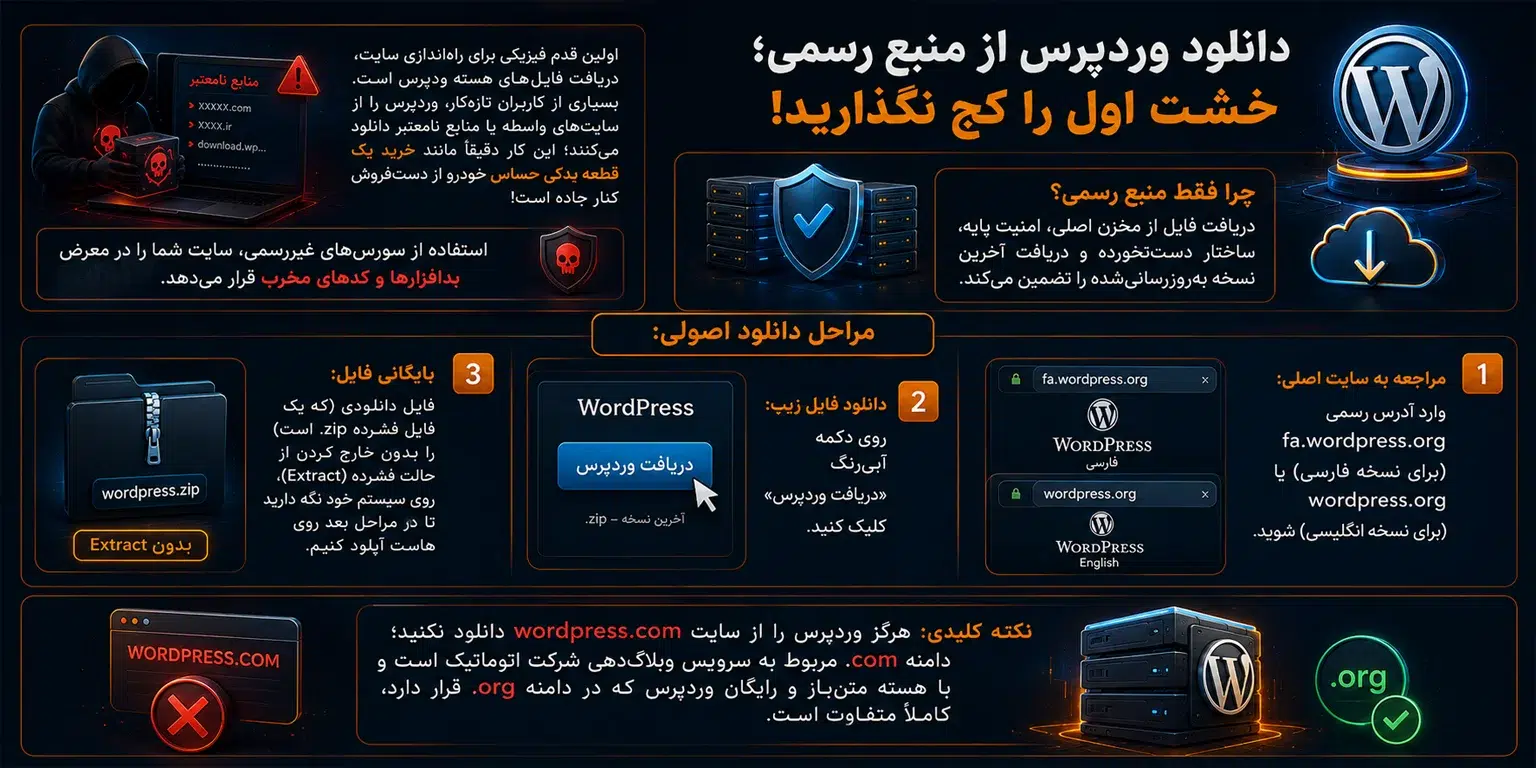
دانلود وردپرس از منبع رسمی؛ خشت اول را کج نگذارید!
اولین قدم فیزیکی برای راهاندازی سایت، دریافت فایلهای هسته وردپرس است. بسیاری از کاربران تازهکار، وردپرس را از سایتهای واسطه یا منابع نامعتبر دانلود میکنند؛ این کار دقیقاً مانند خرید یک قطعه یدکی حساس خودرو از دستفروش کنار جاده است! استفاده از سورسهای غیررسمی، سایت شما را در معرض بدافزارها و کدهای مخرب قرار میدهد. چرا فقط منبع رسمی؟ دریافت فایل از مخزن اصلی، امنیت پایه، ساختار دستنخورده و دریافت آخرین نسخه بهروزرسانیشده را تضمین میکند.
مراحل دانلود اصولی:
مراجعه به سایت اصلی: وارد آدرس رسمی fa.wordpress.org (برای نسخه فارسی) یا wordpress.org (برای نسخه انگلیسی) شوید.
دانلود فایل زیپ: روی دکمه «دریافت وردپرس» کلیک کنید.
بایگانی فایل: فایل دانلودی (که یک فایل فشرده .zip است) را بدون خارج کردن از حالت فشرده (Extract)، روی سیستم خود نگه دارید تا در مراحل بعد روی هاست آپلود کنیم.
(هرگز وردپرس را از سایت wordpress.com دانلود نکنید؛ دامنه.com مربوط به سرویس وبلاگدهی شرکت اتوماتیک است و باهسته متنباز و رایگان وردپرس که در دامنه.org قرار دارد، کاملاً متفاوت است.)
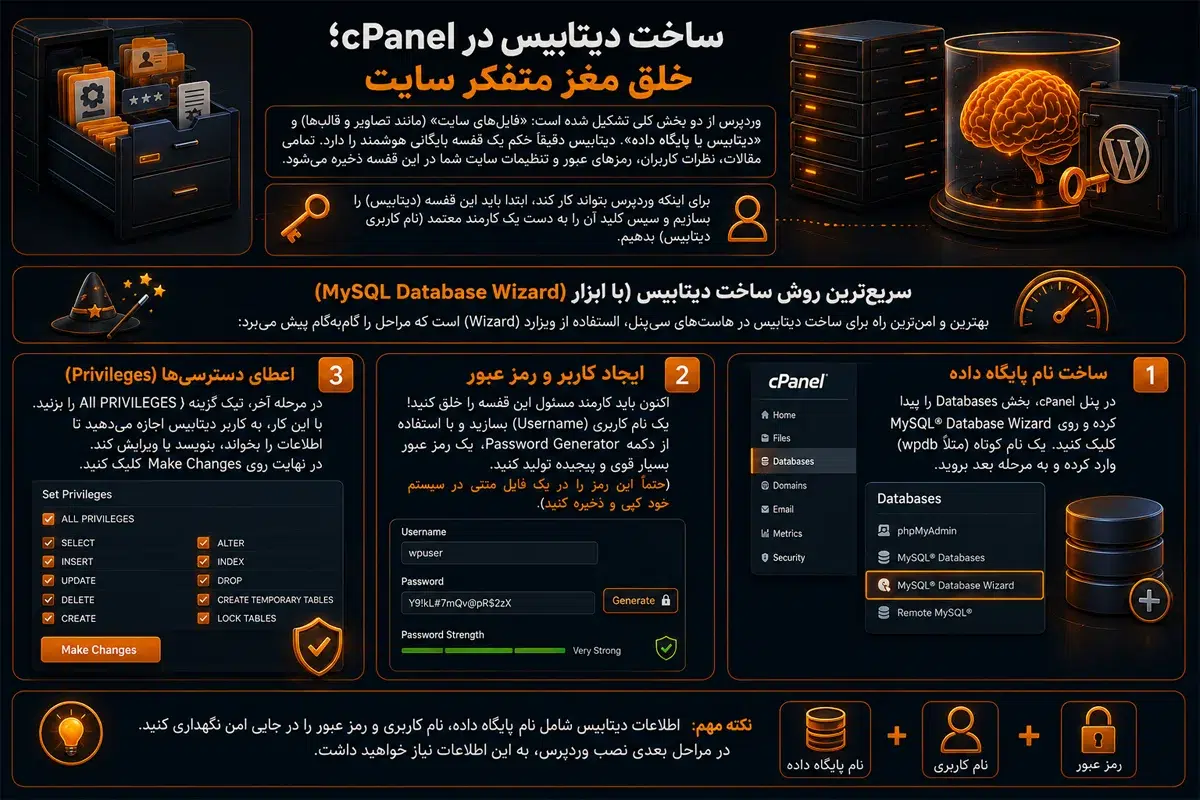
ساخت دیتابیس درcPanel؛ خلق مغز متفکر سایت
وردپرس از دو بخش کلی تشکیل شده است: «فایلهای سایت» (مانند تصاویر و قالبها) و «دیتابیس یا پایگاه داده». دیتابیس دقیقاً حکم یک قفسه بایگانی هوشمند را دارد. تمامی مقالات، نظرات کاربران، رمزهای عبور و تنظیمات سایت شما در این قفسه ذخیره میشود. برای اینکه وردپرس بتواند کار کند، ابتدا باید این قفسه (دیتابیس) را بسازیم و سپس کلید آن را به دست یک کارمند معتمد (نام کاربری دیتابیس) بدهیم.
سریعترین روش ساخت دیتابیس (باابزار MySQL Database Wizard)
بهترین و امنترین راه برای ساخت دیتابیس در هاستهای سیپنل، استفاده از ویزارد (Wizard) است که مراحل را گامبهگام پیش میبرد:
ساخت نام پایگاه داده: در پنل cPanel، بخش Databases را پیدا کرده و روی MySQL® Database Wizard کلیک کنید. یک نام کوتاه (مثلاً wpdb) وارد کرده و به مرحله بعد بروید.ایجاد کاربر و رمز عبور: اکنون باید کارمندِ مسئول این قفسه را خلق کنید! یک نام کاربری (Username) بسازید و بااستفاده از دکمه Password Generator، یک رمز عبور بسیار قوی و پیچیده تولید کنید. (حتماً این رمز را در یک فایل متنی در سیستم خود کپی و ذخیره کنید).
اعطای دسترسیها (Privileges): در مرحله آخر، تیک گزینه ALL PRIVILEGES را بزنید. بااین کار، به کاربر دیتابیس اجازه میدهید تا اطلاعات را بخواند، بنویسد یا ویرایش کند. در نهایت روی Make Changes کلیک کنید.
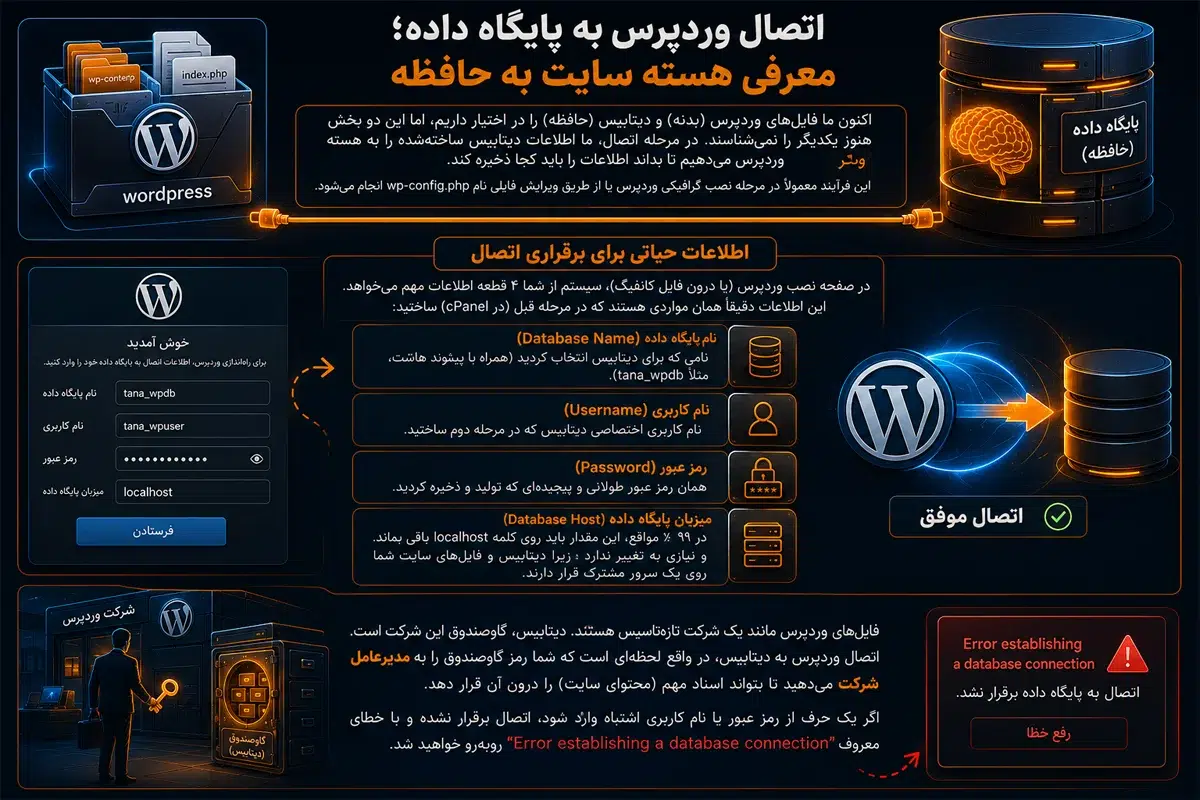
اتصال وردپرس به پایگاه داده؛ معرفی هسته سایت به حافظه
اکنون ما فایلهای وردپرس (بدنه) و دیتابیس (حافظه) را در اختیار داریم، اما این دو بخش هنوز یکدیگر را نمیشناسند. در مرحله اتصال، ما اطلاعات دیتابیسِ ساختهشده را به هسته وردپرس میدهیم تا بداند اطلاعات را باید کجا ذخیره کند. این فرآیند معمولاً در مرحله نصب گرافیکی وردپرس یا از طریق ویرایش فایلی به نام wp-config.php انجام میشود.
اطلاعات حیاتی برای برقراری اتصال
در صفحه نصب وردپرس (یا درون فایل کانفیگ)، سیستم از شما ۴ قطعه اطلاعات مهم میخواهد. این اطلاعات دقیقاً همان مواردی هستند که در مرحله قبل (در cPanel) ساختید:
نام پایگاه داده (Database Name): نامی که برای دیتابیس انتخاب کردید (همراه با پیشوند هاست، مثلاً tana_wpdb).
نام کاربری (Username): نام کاربری اختصاصی دیتابیس که در مرحله دوم ساختید.
رمز عبور (Password): همان رمز عبور طولانی و پیچیدهای که تولید و ذخیره کردید.
میزبان پایگاه داده (Database Host): در ۹۹٪ مواقع، این مقدار باید روی کلمه localhost باقی بماند و نیازی به تغییر ندارد؛ زیرا دیتابیس و فایلهای سایت شما روی یک سرور مشترک قرار دارند.
فایلهای وردپرس مانند یک شرکت تازهتاسیس هستند. دیتابیس، گاوصندوق این شرکت است. اتصال وردپرس به دیتابیس، در واقع لحظهای است که شما رمز گاوصندوق را به مدیرعامل شرکت میدهید تا بتواند اسناد مهم (محتوای سایت) را درون آن قرار دهد. اگر یک حرف از رمز عبور یا نام کاربری اشتباه وارد شود، اتصال برقرار نشده و باخطای معروف “Error establishing a database connection” روبهرو خواهید شد.
آموزش نصب وردپرس بهصورت دستی
نصب دستی وردپرس، شبیه به مونتاژ کردن قطعات یک سیستم کامپیوتری قدرتمند است؛ شما دقیقاً میدانید هر قطعه کجا قرار گرفته و کنترل صفر تا صد کار در دست خودتان است. یادگیری این روش برای درک بهتر معماری سایت و رفع خطاهای احتمالی در آینده، کاملاً ضروری است.
گام اول: انتقال فایلها به قلب هاست (public_html)
وارد File Manager هاست خود شوید و به پوشه public_html بروید. این پوشه دقیقاً ویترین سایت شماست و هرچیزی درون آن باشد، به کاربران نمایش داده میشود. فایل زیپ وردپرس که پیشتر از مخزن رسمی دانلود کرده بودید را اینجا آپلود کرده و از حالت فشرده خارج (Extract) کنید. محتویات پوشه استخراجشده را به ریشه اصلی public_html منتقل کنید تا سایت مستقیماً روی دامنه اصلی بالا بیاید.
گام دوم: راهانداز معروف ۵ دقیقهای وردپرس
اکنون آدرس دامنه خود (مثلاً TANAmedia.ir) را در مرورگر وارد کنید. وردپرس به صورت خودکار شما را به صفحه نصب هدایت میکند:
اتصال به حافظه: در این مرحله، سیستم اطلاعات دیتابیس (همان گاوصندوقی که در مراحل قبل در cPanel ساختیم) را از شما میخواهد. نام دیتابیس، نام کاربری و رمز عبور را وارد کنید تا هسته سایت به حافظه متصل شود.
هویتبخشی به سایت: در صفحه بعد، باید عنوان سایت، نام کاربری مدیر و رمز عبور ورود به پیشخوان را تعیین کنید.
نکته حیاتی امنیت: هرگز از نامهای کاربری رایج مانند “admin”، “root” یا نام دامنه استفاده نکنید. این کار دقیقاً مثل این است که کلید گاوصندوق را زیر پادری مخفی کنید! هکرها در اولین قدم همین عبارات را تست میکنند.

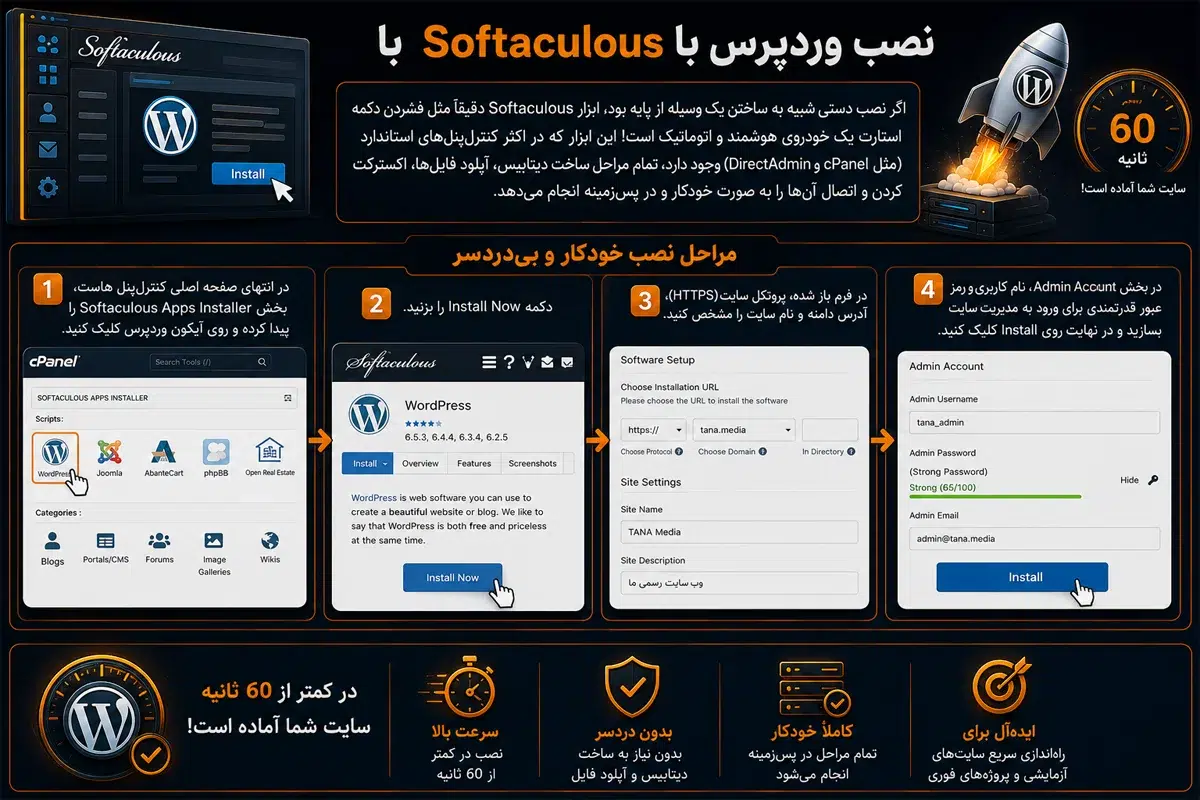
نصب وردپرس باSoftaculous
اگر نصب دستی شبیه به ساختن یک وسیله از پایه بود، ابزار Softaculous دقیقاً مثل فشردن دکمه استارت یک خودروی هوشمند و اتوماتیک است! این ابزار که در اکثر کنترلپنلهای استاندارد (مثل cPanel و DirectAdmin) وجود دارد، تمام مراحل ساخت دیتابیس، آپلود فایلها، اکسترکت کردن و اتصال آنها را به صورت خودکار و در پسزمینه انجام میدهد.
مراحل نصب خودکار و بیدردسر
برای استفاده از این روش، نیازی به درگیری باکدهای دیتابیس ندارید:
در انتهای صفحه اصلی کنترلپنل هاست، بخش Softaculous Apps Installer را پیدا کرده و روی آیکون وردپرس کلیک کنید.
دکمه Install Now را بزنید.
در فرم باز شده، پروتکل سایت (HTTPS)، آدرس دامنه و نام سایت را مشخص کنید.
در بخش Admin Account، نام کاربری و رمز عبور قدرتمندی برای ورود به مدیریت سایت بسازید و در نهایت روی Install کلیک کنید.
در کمتر از 60ثانیه سایت شما آماده است! این روش برای زمانی که سرعت در اولویت است یا قصد راهاندازی سریع سایتهای آزمایشی را دارید، بهترین انتخاب است.
- پیشنهاد ما به شما:
تنظیمات اولیه بعد از نصب وردپرس
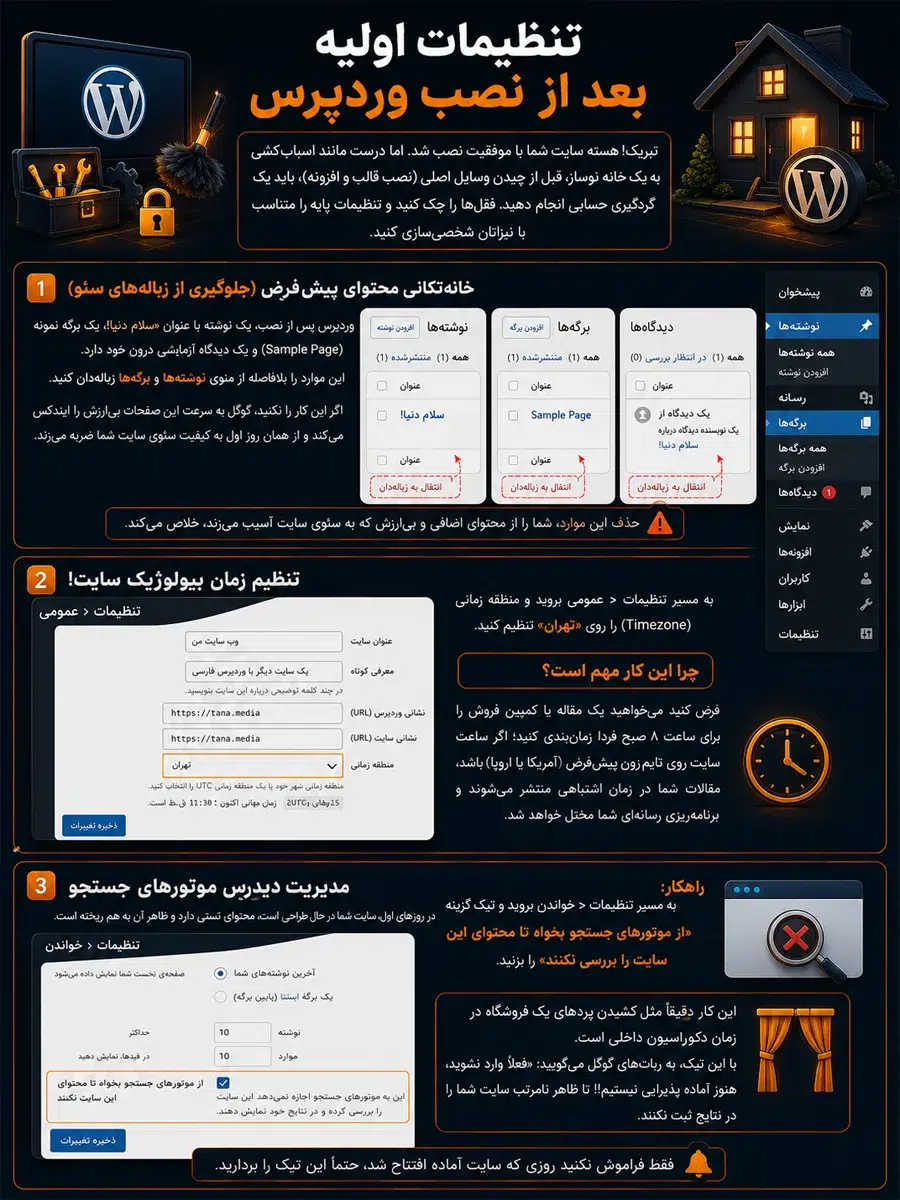
تبریک! هسته سایت شما باموفقیت نصب شد. اما درست مانند اسبابکشی به یک خانه نوساز، قبل از چیدن وسایل اصلی (نصب قالب و افزونه)، باید یک گردگیری حسابی انجام دهید، قفلها را چک کنید و تنظیمات پایه را متناسب بانیازتان شخصیسازی کنید.
۱. خانهتکانی محتوای پیشفرض (جلوگیری از زبالههای سئو)
وردپرس پس از نصب، یک نوشته باعنوان «سلام دنیا!»، یک برگه نمونه (Sample Page) و یک دیدگاه آزمایشی درون خود دارد. این موارد را بلافاصله از منوی نوشتهها و برگهها زبالهدان کنید. اگر این کار را نکنید، گوگل به سرعت این صفحات بیارزش را ایندکس میکند و از همان روز اول به کیفیت سئوی سایت شما ضربه میزند.
۲. تنظیم زمان بیولوژیک سایت!
به مسیر تنظیمات > عمومی بروید و منطقه زمانی (Timezone) را روی «تهران» تنظیم کنید. چرا این کار مهم است؟ فرض کنید میخواهید یک مقاله یا کمپین فروش را برای ساعت ۸ صبح فردا زمانبندی کنید؛ اگر ساعت سایت روی تایمزون پیشفرض (آمریکا یا اروپا) باشد، مقالات شما در زمان اشتباهی منتشر میشوند و برنامهریزی رسانهای شما مختل خواهد شد.
۳. مدیریت دیدرس موتورهای جستجو
در روزهای اول، سایت شما در حال طراحی است، محتوای تستی دارد و ظاهر آن به همریخته است.
راهکار: به مسیر تنظیمات > خواندن بروید و تیک گزینه «از موتورهای جستجو بخواه تا محتوای این سایت را بررسی نکنند» را بزنید.
این کار دقیقاً مثل کشیدن پردههای یک فروشگاه در زمان دکوراسیون داخلی است. با این تیک، به رباتهای گوگل میگویید: “فعلاً وارد نشوید، هنوز آماده پذیرایی نیستیم!” تا ظاهر نامرتب سایت شما را در نتایج ثبت نکنند. (فقط فراموش نکنید روزی که سایت آماده افتتاح شد، حتماً این تیک را بردارید).
ورود به پیشخوان وردپرس؛ اتاق فرمان سایت شما
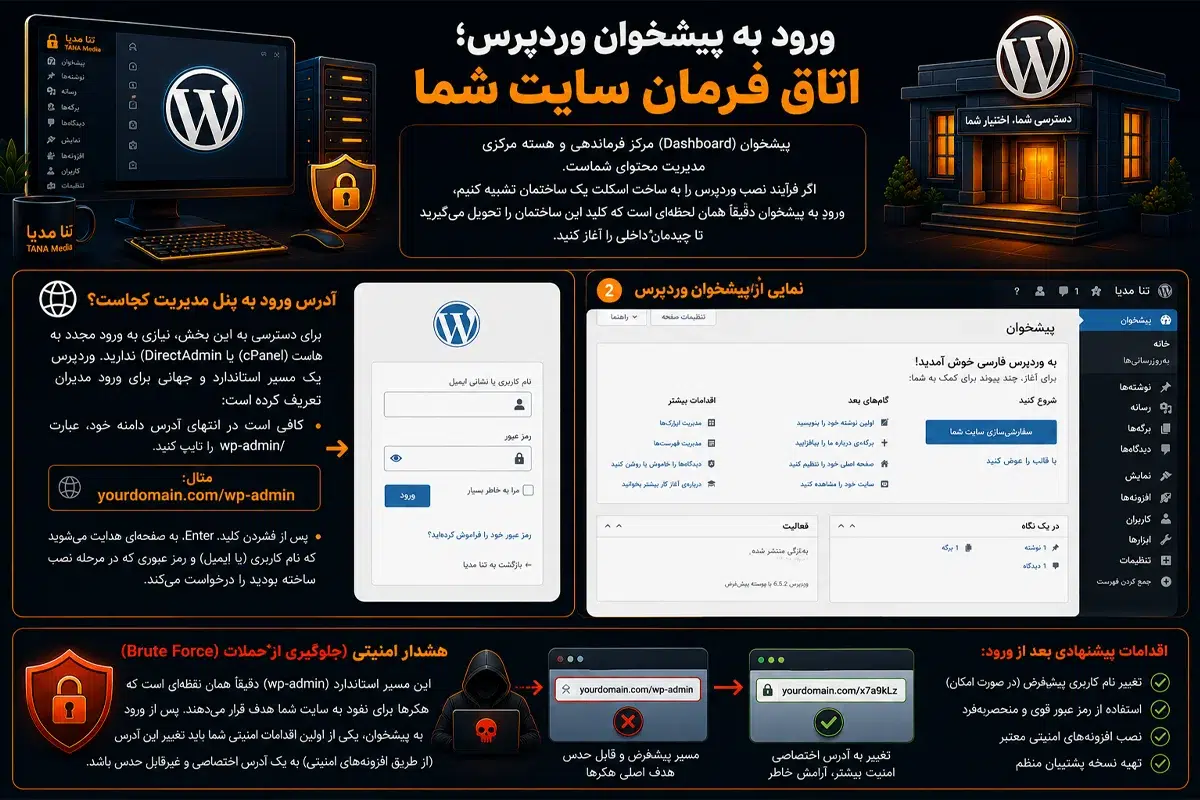
پیشخوان (Dashboard) مرکز فرماندهی و هسته مرکزی مدیریت محتوای شماست. اگر فرآیند نصب وردپرس را به ساخت اسکلت یک ساختمان تشبیه کنیم، ورود به پیشخوان دقیقاً همان لحظهای است که کلید این ساختمان را تحویل میگیرید تا چیدمان داخلی را آغاز کنید.
آدرس ورود به پنل مدیریت کجاست؟
برای دسترسی به این بخش، نیازی به ورود مجدد به هاست (cPanel یا DirectAdmin) ندارید. وردپرس یک مسیر استاندارد و جهانی برای ورود مدیران تعریف کرده است:
کافی است در انتهای آدرس دامنه خود، عبارت wp-admin/ را تایپ کنید (مثال: yourdomain.com/wp-admin).
پس از فشردن کلید Enter، به صفحهای هدایت میشوید که نام کاربری (یا ایمیل) و رمز عبوری که در مرحله نصب ساخته بودید را درخواست میکند.
هشدار امنیتی (جلوگیری از حملات Brute Force)
این مسیر استاندارد (wp-admin) دقیقاً همان نقطهای است که هکرها برای نفوذ به سایت شما هدف قرار میدهند. پس از ورود به پیشخوان، یکی از اولین اقدامات امنیتی شما باید تغییر این آدرس (از طریق افزونههای امنیتی) به یک آدرس اختصاصی و غیرقابل حدس باشد.
نصب قالب وردپرس؛ دکوراسیون و نمای بیرونی سایت
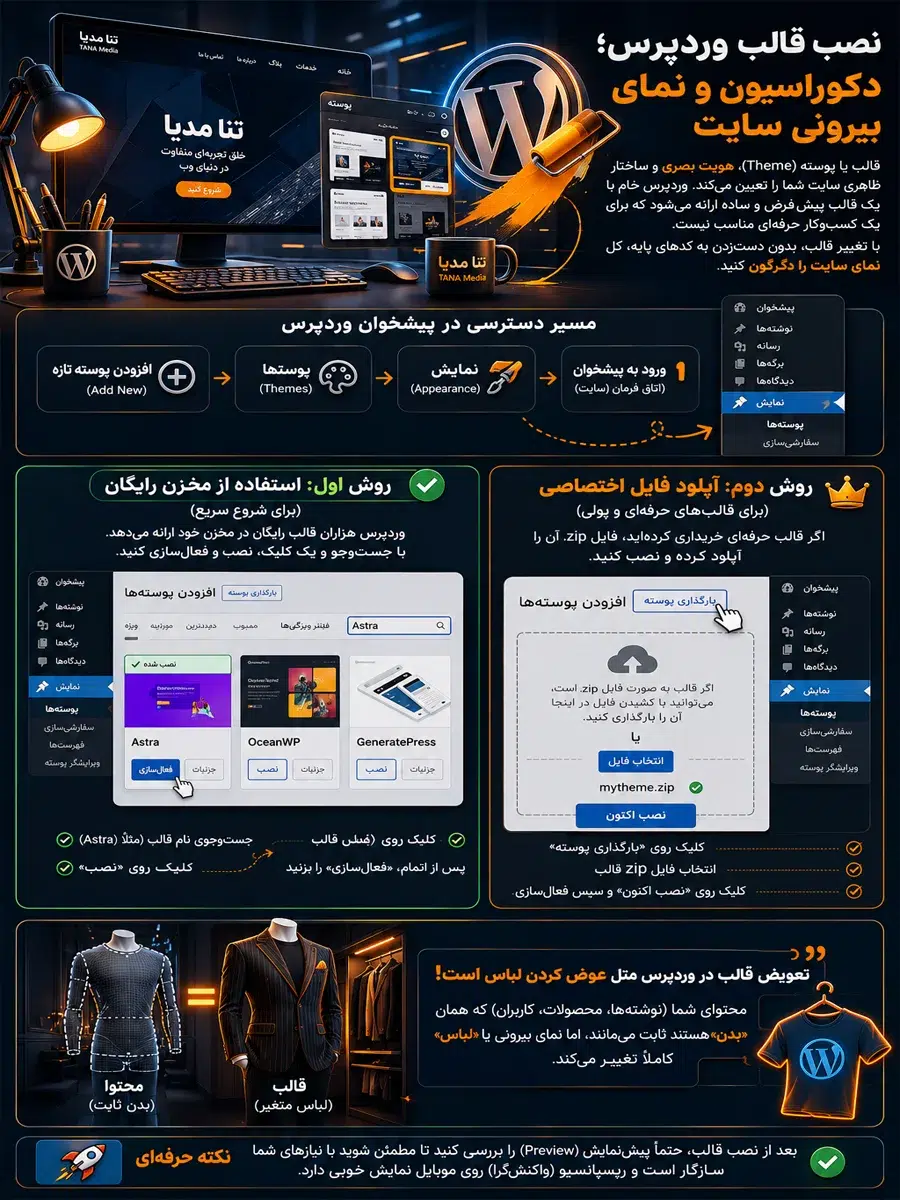
قالب یا پوسته (Theme)، هویت بصری و ساختار ظاهری سایت شما را تعیین میکند. وردپرس در حالت خام بایک قالب پیشفرض و بسیار ساده ارائه میشود که برای یک کسبوکار حرفهای اصلاً مناسب نیست. تغییر قالب در وردپرس به شما اجازه میدهد بدون دستزدن به کدهای پایه، کل نمای سایت را دگرگون کنید.
روشهای استاندارد نصب قالب
برای نصب قالب جدید، از منوی سمت راست پیشخوان به مسیر نمایش > پوستهها بروید و روی «افزودن پوسته تازه» کلیک کنید. در اینجا ۲مسیر پیش روی شماست:
روش اول: استفاده از مخزن رایگان (برای شروع سریع)
وردپرس هزاران قالب رایگان را در مخزن خود ارائه میدهد. میتوانید نام قالب موردنظرتان را جستوجو کرده و بایک کلیک روی دکمه «نصب» و سپس «فعالسازی»، ظاهر سایت را تغییر دهید.
روش دوم: آپلود فایل اختصاصی (برای قالبهای حرفهای و پولی)
اگر یک قالب حرفهای (پریمیوم) خریداری کردهاید، باید فایل zip. آن را آپلود کنید. در همان صفحه افزودن پوسته، روی دکمه «بارگذاری پوسته» کلیک کرده، فایل زیپ را انتخاب و نصب کنید.
تعویض قالب در وردپرس مثل عوض کردن لباس است؛ محتوای شما (نوشتهها، محصولات، کاربران) که همان «بدن» هستند ثابت میمانند، اما نمای بیرونی یا «لباس» کاملاً تغییر میکند.
نصب افزونه در وردپرس؛ تجهیز سایت به امکانات پیشرفته
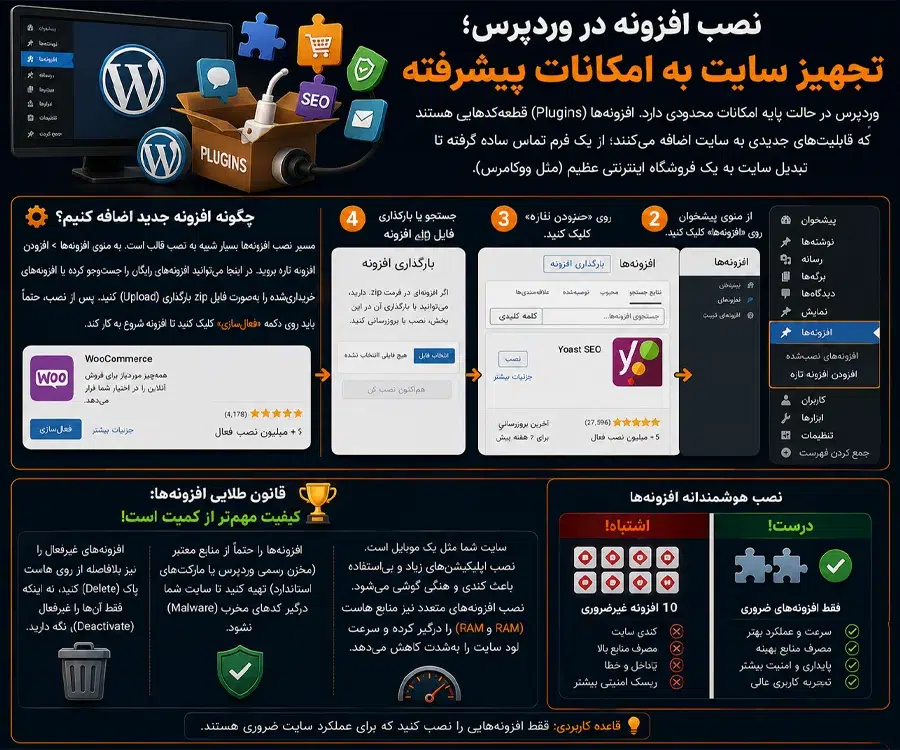
وردپرس در حالت پایه امکانات محدودی دارد. افزونهها (Plugins) قطعهکدهایی هستند که قابلیتهای جدیدی به سایت اضافه میکنند؛ از یک فرم تماس ساده گرفته تا تبدیل سایت به یک فروشگاه اینترنتی عظیم (مثل ووکامرس).
چگونه افزونه جدید اضافه کنیم؟
مسیر نصب افزونهها بسیار شبیه به نصب قالب است. به منوی افزونهها > افزودن افزونه تازه بروید. در اینجا میتوانید افزونههای رایگان را جستوجو کرده یا افزونههای خریداریشده را بهصورت فایل zip. بارگذاری (Upload) کنید. پس از نصب، حتماً باید روی دکمه «فعالسازی» کلیک کنید تا افزونه شروع به کار کند.
قانون طلایی افزونهها: کیفیت مهمتر از کمیت است!
یکی از بزرگترین اشتباهات افراد مبتدی، نصب دهها افزونه غیرضروری است.
سایت شما مثل یک موبایل است. همانطور که نصب اپلیکیشنهای زیاد و بیاستفاده باعث کندی و هنگی گوشی میشود، نصب افزونههای متعدد نیز منابع هاست (RAM و CPU) را درگیر کرده و سرعت لود سایت را بهشدت کاهش میدهد.
قاعده کاربردی: فقط افزونههایی را نصب کنید که برای عملکرد سایت ضروری هستند. افزونهها را حتماً از منابع معتبر (مخزن رسمی وردپرس یا مارکتهای استاندارد) تهیه کنید تا سایت شما درگیر کدهای مخرب (Malware) نشود. افزونههای غیرفعال را نیز بلافاصله از روی هاست پاک (Delete) کنید، نه اینکه فقط آنها را غیرفعال (Deactivate) نگه دارید.
تنظیم پیوندهای یکتا در وردپرس؛ آدرسدهی دقیق برای موتورهای جستجو
پیوندهای یکتا (Permalinks) ساختار آدرسدهی صفحات سایت شما را مشخص میکنند. اگر وبسایت خود را یک کلانشهر در نظر بگیرید، پیوندهای یکتا همان پلاکها و نامگذاری خیابانها هستند. یک آدرسدهی گیجکننده (مثل domain.com/?p=123) نهتنها کاربر، بلکه رباتهای گوگل را همدر کوچهپسکوچههای سایت شما گم میکند.
بهترین ساختار پیوند یکتا برای سئو (SEO) کدام است؟
وردپرس در حالت پیشفرض از ساختار «ساده» استفاده میکند که از نظر سئو کاملاً مردود است. برای بهینهسازی این بخش، بلافاصله پس از نصب وردپرس، از منوی پیشخوان به مسیر تنظیمات > پیوندهای یکتا بروید.
ساختار «نام نوشته» (Post name): این گزینه (بهشکل domain.com/sample-post) استانداردترین و تمیزترین حالت ممکن است. کلمات کلیدی بهطور مستقیم در URL قرار میگیرند و خوانایی بالایی دارند.
پرهیز از تاریخ در URL: استفاده از ساختارهای مبتنی بر تاریخ (مثل سال و ماه) برای مقالات همیشه سبز (Evergreen) یک اشتباه استراتژیک است؛ زیرا با گذشت زمان، محتوای شما در چشم کاربر و گوگل قدیمی به نظر میرسد.
نکته: پس از انتخاب گزینه «نام نوشته»، حتماً روی دکمه ذخیره تغییرات کلیک کنید. این کار باعث بازنویسی فایل.htaccess در هاست شما میشود تا مسیردهیها بهدرستی کار کنند.

- پیشنهاد ما به شما:
فعالسازیSSLوHTTPS؛ نشان امنیت سایت
در HTTP، اطلاعات کاربران (مثل رمز عبور یا اطلاعات بانکی) بهصورت متن ساده (Plain Text) در فضای وب منتقل میشود و بهراحتی توسط هکرها قابل شنود است. اما گواهینامه SSL این دادهها را رمزنگاری (Encrypt) میکند و نماد قفل کنار آدرس سایت شما در مرورگر ظاهر میشود.
مراحل فعالسازی قطعی SSL در وردپرس
امروزه گوگل سایتهای فاقد SSL را بابرچسب قرمز “Not Secure” جریمه میکند. برای فعالسازی آن، این ۳ گام را طی کنید:
نصب گواهی در سطح سرور: وارد کنترلپنل هاست (cPanel یا DirectAdmin) شوید. در بخش Security، روی گزینهای مانند Let’s Encrypt SSL کلیک کرده و گواهی رایگان را برای دامنه خود Issue (صادر) کنید.
تغییر آدرسها در تنظیمات وردپرس: به مسیر تنظیمات > عمومی در پیشخوان وردپرس بروید. در هر دو فیلد «نشانی وردپرس» و «نشانی سایت»، پیشوند http:// را به https:// تغییر داده و ذخیره کنید.
اجبار به تغییر مسیر (Force HTTPS): برای اطمینان از اینکه هیچ کاربری نسخه ناامن سایت را نمیبیند، افزونه رایگان و سبک Really Simple SSL را نصب و فعال کنید. این افزونه بایک کلیک، تمام ترافیک سایت را به بستر امن هدایت میکند.

رفع خطاهای رایج هنگام نصب وردپرس
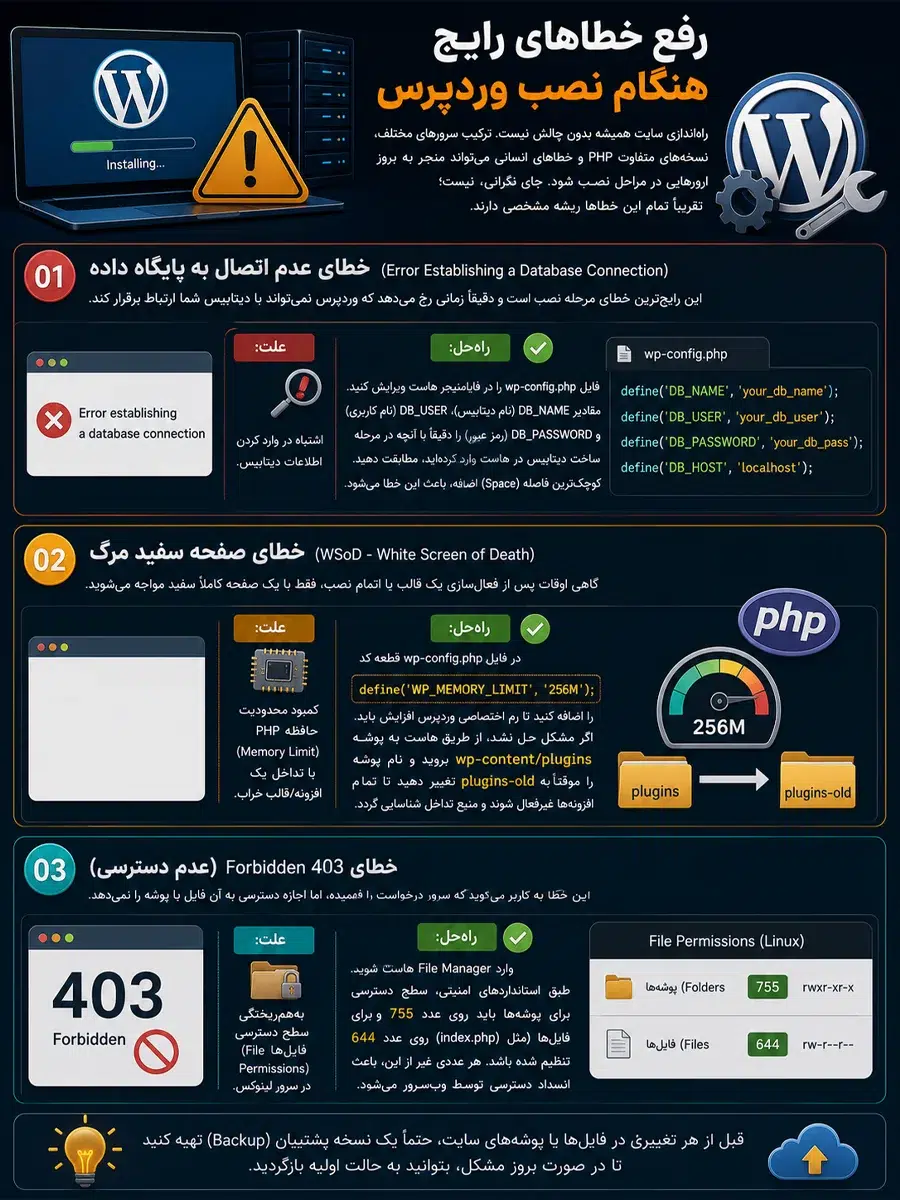
راهاندازی سایت همیشه بدون چالش نیست. ترکیب سرورهای مختلف، نسخههای متفاوت PHP و خطاهای انسانی میتواند منجر به بروز ارورهایی در مراحل نصب شود. جای نگرانی نیست؛ تقریباً تمام این خطاها ریشه مشخصی دارند.
خطای عدم اتصال به پایگاه داده (Error Establishing a Database Connection):
این رایجترین خطای مرحله نصب است و دقیقاً زمانی رخ میدهد که وردپرس نمیتواند بادیتابیس شما ارتباط برقرار کند.
علت: اشتباه در وارد کردن اطلاعات دیتابیس.
راهحل: فایل wp-config.php را در فایلمنیجر هاست ویرایش کنید. مقادیر DB_NAME
(نام دیتابیس)، DB_USER (نام کاربری) و DB_PASSWORD (رمز عبور) را دقیقاً با آنچه در مرحله ساخت دیتابیس در هاست وارد کردهاید، مطابقت دهید. کوچکترین فاصله (Space) اضافه، باعث این خطا میشود.
خطای صفحه سفید مرگ (WSoD - White Screen of Death)
گاهی اوقات پس از فعالسازی یک قالب یا اتمام نصب، فقط بایک صفحه کاملاً سفید مواجه میشوید.
علت: کمبود محدودیت حافظه PHP (Memory Limit) یا تداخل یک افزونه/قالب خراب.
راهحل: در فایل wp-config.php قطعه کد define('WP_MEMORY_LIMIT', '256M'); را اضافه کنید تا رم اختصاصی وردپرس افزایش یابد. اگر مشکل حل نشد، از طریق هاست به پوشه wp-content/plugins بروید و نام پوشه را موقتاً به plugins-old تغییر دهید تا تمام افزونهها غیرفعال شوند و منبع تداخل شناسایی گردد.
خطای 403Forbidden (عدم دسترسی)
این خطا به کاربر میگوید که سرور درخواست را فهمیده، اما اجازه دسترسی به آن فایل یا پوشه را نمیدهد.
علت: بههمریختگی سطح دسترسی فایلها (File Permissions) در سرور لینوکس.
راهحل: وارد File Manager هاست شوید. طبق استانداردهای امنیتی، سطح دسترسی برای پوشهها باید روی عدد 755و برای فایلها (مثل index.php) روی عدد 644تنظیم شده باشد. هر عددی غیر از این، باعث انسداد دسترسی توسط وبسرور میشود.
افزایش امنیت بعد از نصب؛ تعویض قفلهای کارخانه
راهاندازی اولیه وردپرس، دقیقاً مانند تحویل گرفتن یک واحد آپارتمان نوساز است. سازنده درها را قفل کرده، اما از قفلهای استانداردی استفاده کرده که کلید آنها در دست بسیاری از پیمانکاران است. هکرها در دنیای وب، به صورت دستی سایت شما را بررسی نمیکنند؛ بلکه رباتهایی دارند که هزاران سایت را در ثانیه برای یافتن روزنههای امنیتی پیشفرض اسکن میکنند. بنابراین، ایمنسازی بلافاصله پس از نصب، یک انتخاب نیست، بلکه یک ضرورت قطعی است.
اقدامات فوری و حیاتی برای ایمنسازی وردپرس
برای بستن مسیرهای نفوذ اولیه، اجرای این ۳ اقدام بدون تأخیر الزامی است:
تغییر آدرس ورود به پیشخوان: آدرس پیشفرض domain.com/wp-admin در وردپرس، حکم کلید پنهانشده زیر پادری را برای هکرها دارد. با استفاده از افزونههای سبک (مانند WPS Hide Login)، این آدرس را به یک کلمه اختصاصی و غیرقابل حدس تغییر دهید تا رباتهای مهاجم با خطای 404مواجه شوند.
سپر دفاعی در برابر حملات Brute Force: هکرها با استفاده از دیکشنریهای پسورد، هزاران ترکیب نام کاربری و رمز عبور را در دقیقه تست میکنند. با نصب افزونههایی برای محدودسازی دفعات ورود (Limit Login Attempts)، سیستم را طوری تنظیم کنید که پس از 3یا 5تلاش ناموفق، IP مهاجم به صورت خودکار بلاک شود.
پاکسازی کدهای مرده: هر افزونه یا قالب غیرفعالی که در هاست شما وجود دارد، یک درِ پشتی (Backdoor) بالقوه است. قانون طلایی امنیت دیجیتال میگوید: «آنچه استفاده نمیکنی را غیرفعال نکن، کاملاً حذف (Delete) کن».

بکاپگیری اولیه از سایت؛ ذخیره پیشرفت در نقطه صفر
تصور کنید در حال ساخت یک ماکت پیچیده هستید و ناگهان میز کار شما برمیگردد. اگر راهی برای بازگرداندن زمان نداشته باشید، تمام زحماتتان از بین میرود. بکاپگیری (نسخه پشتیبان)، دقیقاً همان دکمهی بازگشت به عقب (Undo) در دنیای مدیریت سرور است. پیش از نصب قالبهای سنگین، اعمال تغییرات در کدهای هسته، یا وارد کردن حجم انبوهی از محصولات، باید از این «نقطه صفرِ سالم» یک نسخه کپی تهیه کنید.
استراتژی استاندارد برای بکاپگیری مطمئن
بسیاری از مدیران سایت بااتکای کورکورانه به بکاپهای شرکت هاستینگ، دادههای خود را از دست میدهند. یک استراتژی بکاپگیری استاندارد باید شامل موارد زیر باشد:
بکاپ کامل و مستقل (Full Backup): سایت وردپرسی از دو بخش «فایلها» (بدنه سایت) و «دیتابیس» (مغز و حافظه سایت) تشکیل شده است. بکاپ شما باید شامل هر دو بخش باشد. با استفاده از افزونههای معتبر نظیر UpdraftPlus، این فرآیند را به صورت زمانبندیشده و خودکار تنظیم کنید.
قانون ذخیرهسازی ابری (Off-site Storage): نگهداری فایل بکاپ روی همان هاستی که سایت روی آن قرار دارد، مانند گذاشتن سوئیچ داخل یک ماشین با درهای باز است. اگر سرور بسوزد یا هک شود، بکاپها نیز نابود میشوند. حتماً تنظیم کنید که نسخههای پشتیبان به فضاهای ابری امن مانند Google Drive ،Dropbox یا یک هاست دانلود مجزا (FTP) ارسال شوند.

نتیجهگیری؛ پایان پیریزی و شروع معماری کسبوکار
نصب و پیکربندی اولیه وردپرس، هدف نهایی نیست؛ بلکه اتمام موفقیتآمیزِ فاز پیریزی یک آسمانخراش دیجیتال است. شما اکنون زیرساختی دارید که روی یک هاست لینوکس پایدار مستقر شده، دیتابیس آن به درستی متصل است، خطاهای احتمالی آن برطرف گردیده و با گواهی SSL و تنظیمات امنیتی، ایمنسازی شده است.
این پایان کار فنی و آغاز استراتژی توسعه است. سایت شما اکنون 100%آماده بهرهبرداری است. در گامهای بعدی، باید بر اساس پرسونای مخاطب خود، قالب مناسب را پیادهسازی کرده و با تدوین یک استراتژی سئو (SEO) قدرتمند، تولید محتوای هدفمند را آغاز کنید. به یاد داشته باشید که زیرساخت قدرتمند، تنها زمانی ارزشمند است که میزبان محتوایی باشد که نیازهای واقعی کاربران را برطرف کند.
- پیشنهاد ما به شما: