
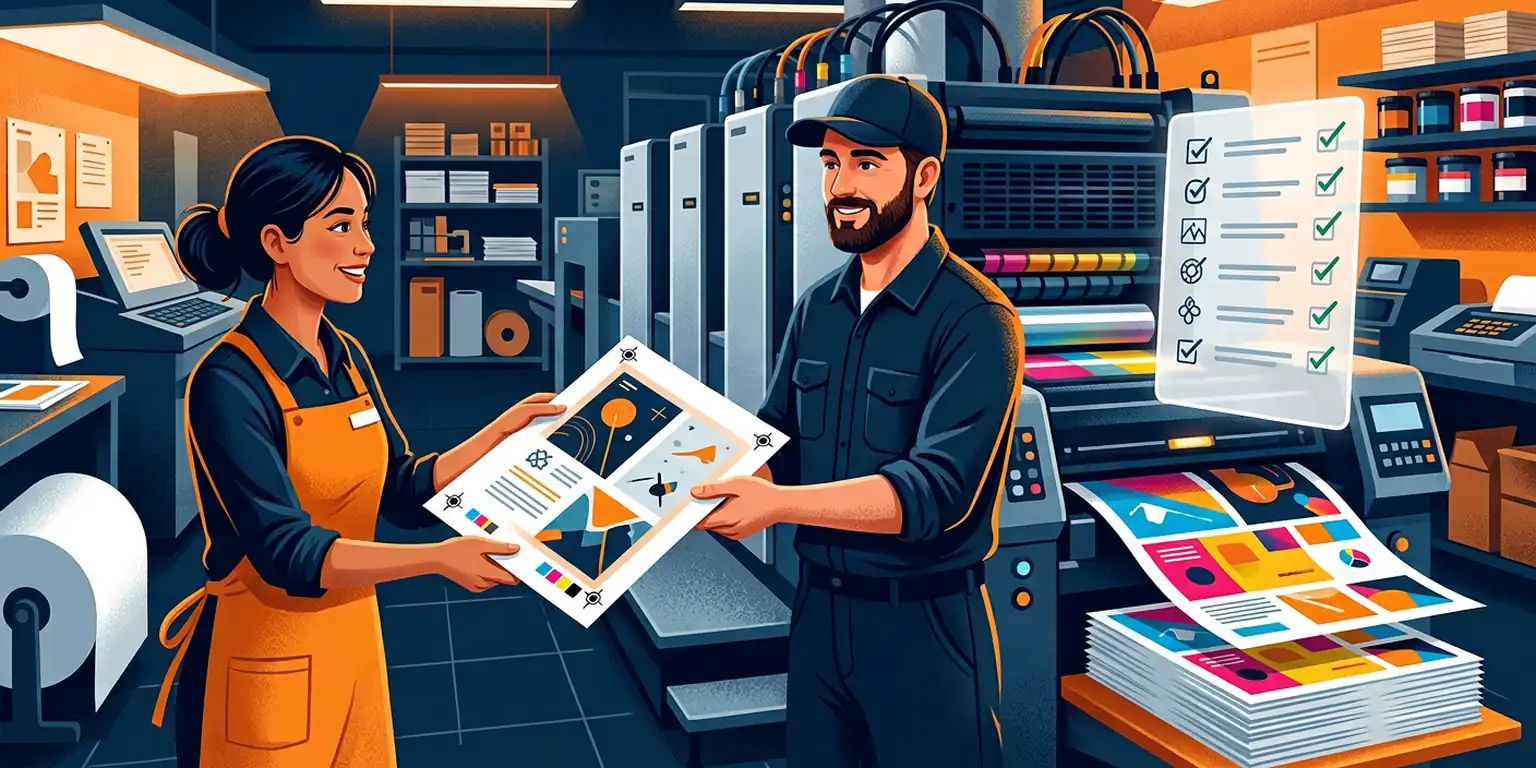
آمادهسازی فایل چاپی؛ چطور طراحی را بدون دردسر به چاپخانه تحویل بدهیم؟
آمادهسازی فایل چاپی یعنی طراحی را طوری تنظیم و خروجی بگیرید که در چاپخانه بامشکل رنگ، برش، رزولوشن، فونت، لینک تصویر یا اندازه روبهرو نشود. فایل خوب برای چاپ فقط زیبا نیست؛ باید CMYK یا پروفایل رنگ مناسب، رزولوشن کافی، Bleed، حاشیه امن، فونت درست، تصاویر لینکشده سالم و PDF استاندارد داشته باشد.
آمادهسازی فایل برای چاپ یعنی چه؟
خیلی وقتها طرح روی مانیتور عالی دیده میشود، اما بعد از چاپ رنگها کدر میشوند، متن کمی جابهجا میشود، حاشیهها نامتقارناند یا بخشی از طرح در برش حذف شده است. این مشکل همیشه از چاپخانه نیست. گاهی فایل از ابتدا برای چاپ آماده نشده و فقط یک خروجی تصویری زیبا تحویل داده شده است.
طراحی برای چاپ باطراحی برای صفحهنمایش فرق دارد. در چاپ باکاغذ، مرکب، خط برش، حاشیه امن، پروفایل رنگ، رزولوشن، فونت و محدودیتهای دستگاه سروکار دارید. اگر این موارد را قبل از تحویل کنترل کنید، همکیفیت خروجی بهتر میشود، هماختلاف باچاپخانه کمتر میشود، همزمان و هزینه دوبارهکاری پایین میآید.
آمادهسازی فایل چاپی یعنی طرح را از حالت طراحی به حالت قابل تولید تبدیل کنید. در این مرحله باید مطمئن شوید اندازه سند درست است، رنگها برای روش چاپ مناسباند، تصاویر کیفیت کافی دارند، فونتها مشکلی ایجاد نمیکنند، خطوط برش و Bleed تنظیم شدهاند و خروجی PDF مطابق نیاز چاپخانه است.
فایل چاپی خوب باید قابل پیشبینی باشد. یعنی چاپخانه هنگام باز کردن فایل بالینک تصویر گمشده، فونت جایگزینشده، رنگ RGB ناخواسته، تصویر کمکیفیت یا نبودن Bleed مواجه نشود. در پروژههای ساده مثل کارت ویزیت همهمین موارد مهماند؛ در پروژههای بزرگتر مثل کاتالوگ، بستهبندی یا بروشور چندصفحهای، اهمیتشان چند برابر میشود.
قبل از شروع طراحی، از چاپخانه مشخصات بگیرید: اندازه نهایی، میزان Bleed، فرمت خروجی، پروفایل رنگ، نوع چاپ، نوع کاغذ، تعداد رنگها، محدودیت فونت و اینکه فایل لایهباز میخواهند یا PDF نهایی. سؤال کردن در اول کار حرفهایتر از اصلاح پرهزینه در آخر کار است.

RGB و CMYK چه فرقی دارند؟
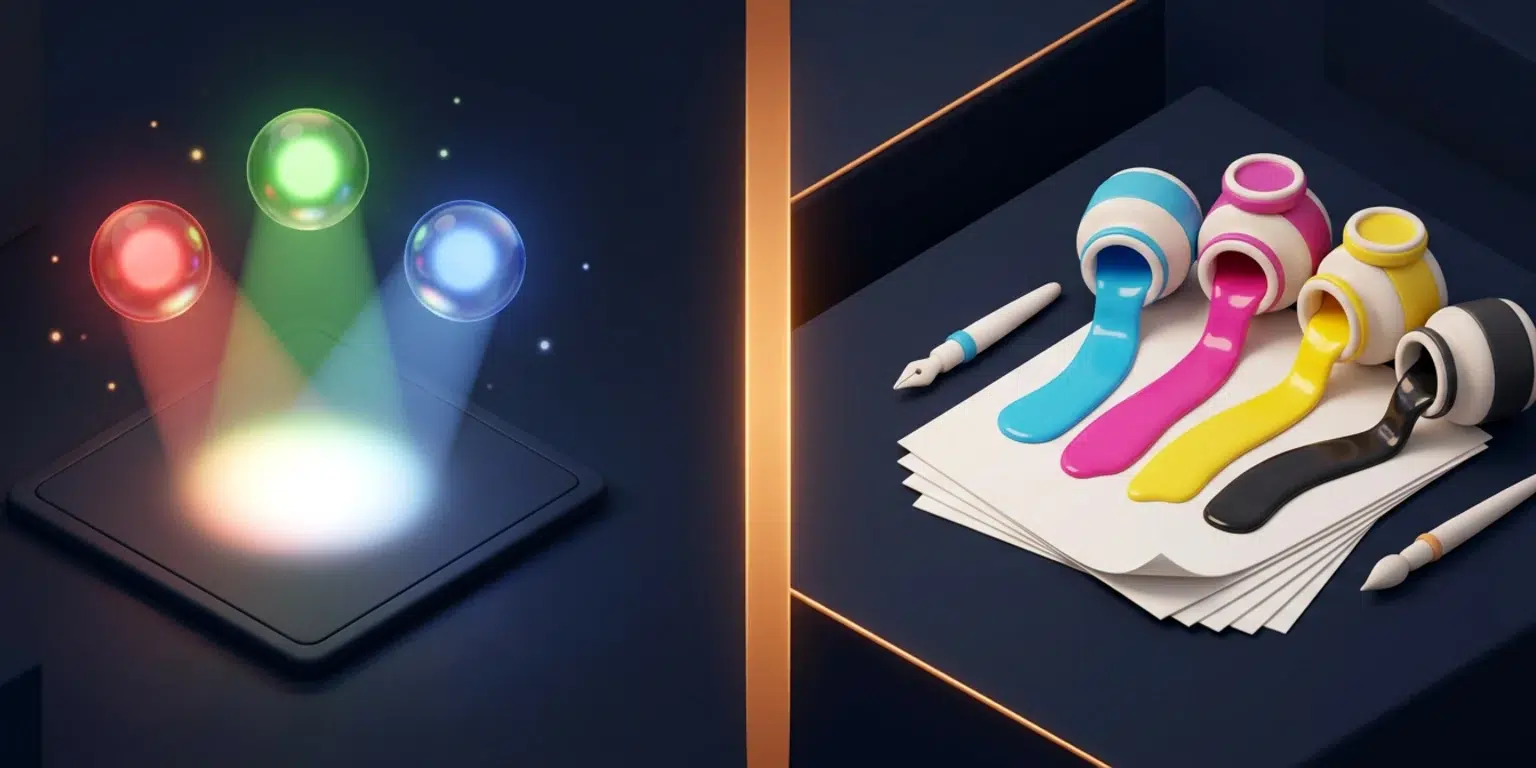
RGB برای نور و صفحهنمایش است؛ یعنی رنگ از ترکیب قرمز، سبز و آبی ساخته میشود. مانیتور، موبایل و تلویزیون بانور کار میکنند و میتوانند رنگهای بسیار درخشانی نشان دهند. CMYK برای چاپ است؛ یعنی رنگ از ترکیب مرکبهای Cyan، Magenta، Yellow و Black ساخته میشود. به همین دلیل بعضی رنگهای درخشان RGB در چاپ دقیقاً همانطور دیده نمیشوند.
Adobe در توضیح Spot Color و Process Color اشاره میکند که چاپ چهاررنگیا CMYK بانقاط ریز مرکب، طیف زیادی از رنگها را میسازد، اما محدودیت دارد. اگر رنگ برند خیلی خاص یا بسیار دقیق باشد، ممکن است نیاز به رنگ Spot یا Pantone باشد. البته رنگ Spot هزینه و تنظیمات خاص خودش را دارد و همیشه لازم نیست.
اشتباه رایج این است که طراحی کاملاً در RGB انجام شود و در لحظه آخر بدون بررسی به CMYK تبدیل شود. این تبدیل ممکن است رنگها را کدر یا متفاوت کند. بهتر است از ابتدا بدانید خروجی چاپی است یا دیجیتال و رنگها را در همان مسیر کنترل کنید. برای برندها، بهتر است نسخه RGB و CMYK رنگها جداگانه تعریف شود.
رزولوشن مناسب برای چاپ چقدر است؟
رزولوشن یعنی تعداد پیکسلهایی که در هر اینچ چاپ استفاده میشود. Adobe در راهنمای Photoshop توضیح میدهد که ۳۰۰ پیکسل بر اینچ یا 300 ppi استاندارد رایج برای چاپ باکیفیت است، مخصوصاً وقتی کار از نزدیک دیده میشود. البته برای چاپهای خیلی بزرگ مثل بیلبورد، چون از فاصله دور دیده میشوند، همیشه به ۳۰۰ ppi نیاز نیست.
نکته مهم این است که افزایش عدد رزولوشن بهتنهایی کیفیت واقعی نمیسازد. اگر یک عکس کوچک و بیکیفیت را فقط در نرمافزار به 300 ppi تبدیل کنید، جزئیات واقعی اضافه نمیشود. شاید فقط فایل بزرگتر شود یا تصویر مصنوعیتر به نظر برسد. کیفیت باید از منبع درست بیاید: عکس بااندازه کافی، خروجی مناسب و استفاده در اندازه واقعی.
برای کنترل کیفیت، تصویر را در اندازه نهایی چاپ بررسی کنید. اگر قرار است عکس در بروشور ۱۰ سانتیمتر عرض داشته باشد، همان اندازه را حساب کنید؛ نه فقط اندازه اصلی فایل را. تصاویر شبکه اجتماعی، اسکرینشاتهای فشرده و عکسهای ارسالشده در پیامرسانها معمولاً برای چاپ جدی مناسب نیستند.

- پیشنهاد ما به شما:
Bleed، خط برش و حاشیه امن چیست؟
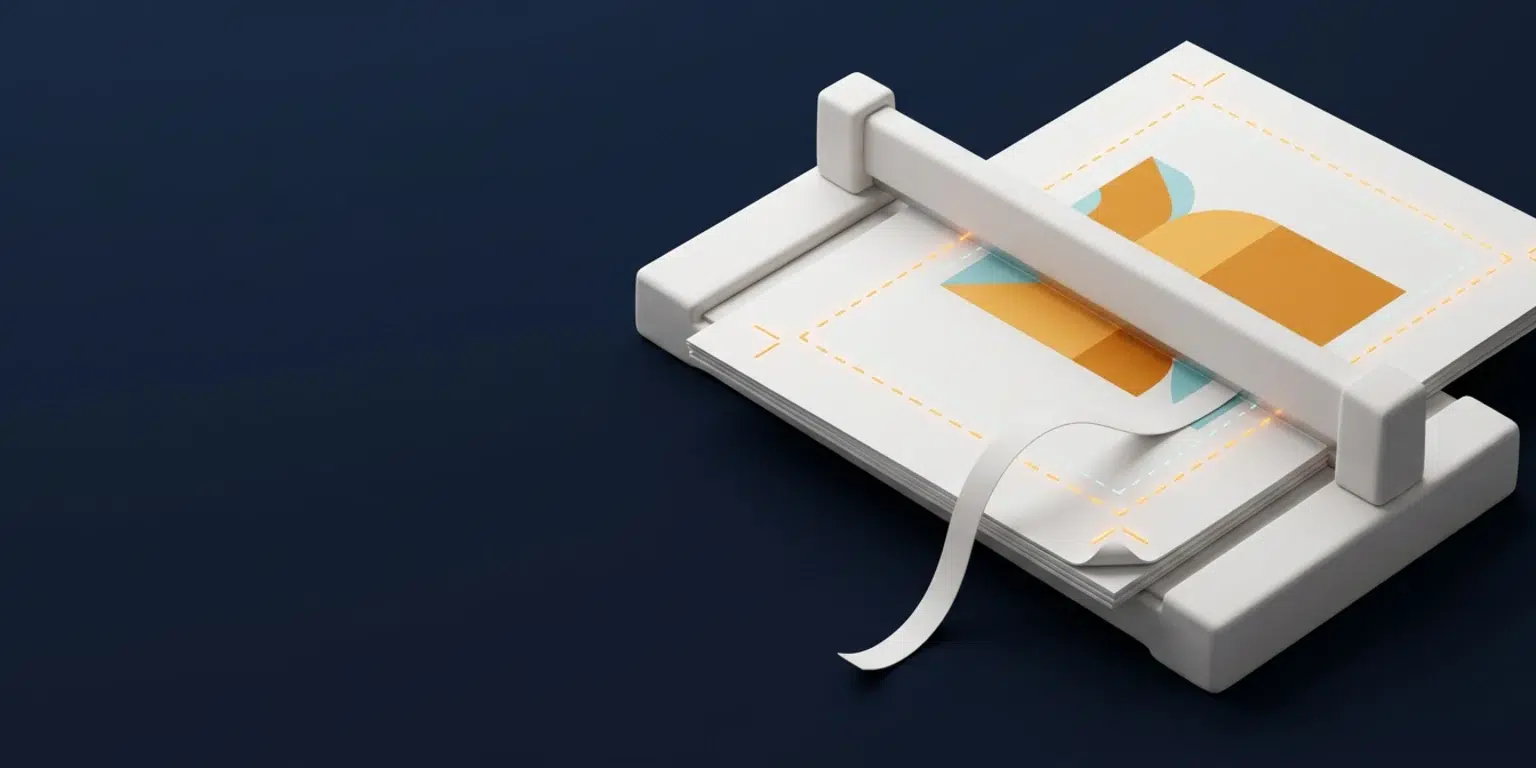
Bleed یا اضافهرنگ چاپی، بخشی از طراحی است که کمی بیرون از اندازه نهایی ادامه پیدا میکند تا هنگام برش، لبه سفید ناخواسته ایجاد نشود. خط برش یا Trim جایی است که کار بعد از چاپ بریده میشود. حاشیه امن بخشی داخل خط برش است که متن و عناصر مهم باید داخل آن بمانند تا در برش حذف نشوند.
اگر زمینه رنگی یا تصویر تا لبه کار ادامه دارد، باید از خط برش بیرون بزند و وارد Bleed شود. اگر فقط تا لبه فایل طراحی شود، کوچکترین خطای برش میتواند خط سفید در لبه ایجاد کند. میزان Bleed را چاپخانه مشخص میکند، اما در بسیاری از کارهای رایج حدود ۳ میلیمتر یا ۰.۱۲۵ اینچ استفاده میشود.
اشتباه رایج این است که طراح خط برش را میگذارد اما خود تصویر را تا Bleed امتداد نمیدهد. یا متن مهم را خیلی نزدیک لبه قرار میدهد. فایل ممکن است در مانیتور درست دیده شود، اما در برش نهایی بخشی از آن حذف یا نامتقارن شود.
| مورد کنترل | چرا مهم است؟ | اقدام پیشنهادی |
|---|---|---|
| رنگ | RGB ممکن است در چاپ تغییر کند | از ابتدا CMYK یا پروفایل موردنظر چاپخانه را بررسی کنید |
| رزولوشن | تصاویر کمکیفیت در چاپ تار میشوند | برای چاپ نزدیک، معمولاً 300 ppi در اندازه نهایی هدف بگیرید |
| Bleed | جلوگیری از لبه سفید بعد از برش | زمینه و تصویر را چند میلیمتر بیرون از خط برش ادامه دهید |
| حاشیه امن | جلوگیری از حذف متن و لوگو | متن و عناصر مهم را از لبه برش فاصله دهید |
| فونت و لینکها | جابهجایی متن یا گم شدن تصاویر | فونتها را embed/outline و لینکها را بررسی یا Package کنید |
| PDF نهایی | کاهش خطای نرمافزاری و چاپخانه | PDF چاپی استاندارد بگیرید و با Preflight بررسی کنید |
چطور فایل را برای چاپخانه آماده کنیم؟
آمادهسازی فایل چاپی از همان شروع سند آغاز میشود. اندازه سند را بر اساس اندازه نهایی کار بسازید، Bleed را تنظیم کنید، مود رنگ را باچاپخانه هماهنگ کنید، از عکسهای باکیفیت استفاده کنید و متنهای مهم را نزدیک لبه نگذارید. اگر قرار است چند صفحه چاپ شود، از ابتدا صفحهآرایی را در ابزار مناسب مثل InDesign انجام دهید.
Adobe در آموزش Share InDesign projects توضیح میدهد که فایل InDesign معمولاً به تصاویر لینکشده و فونتها وابسته است و اگر قرار است فایل لایهباز ارسال شود، باید با Package پوشهای شامل فایل اصلی، لینکها، فونتهای لازم، IDML و PDF ساخته شود. این کار جلوی missing link و جایگزینی فونت را میگیرد.
اگر خروجی نهایی PDF است، باز همقبل از ارسال آن را بازبینی کنید. اندازه صفحه، برش، Bleed، شماره صفحات، ترتیب صفحات، رنگها، فونتها و کیفیت تصاویر را چک کنید. هیچوقت فقط به ظاهر صفحه طراحی در نرمافزار اکتفا نکنید؛ PDF نهایی همان چیزی است که چاپخانه میبیند.
نوع کاغذ چه اثری روی کیفیت چاپ دارد؟
کاغذ فقط حامل چاپ نیست؛ روی رنگ، حس، خوانایی و حتی اعتبار کار اثر دارد. یک رنگ روی کاغذ گلاسه باهمان رنگ روی کاغذ تحریر یا کرافت فرق میکند. کاغذ براق رنگ را زندهتر نشان میدهد، اما بازتاب نور بیشتری دارد. کاغذ مات حس رسمیتر و نرمتر میدهد. کاغذهای بافتدار ممکن است برای برندهای خاص جذاب باشند، اما جزئیات ریز را کمتر نشان دهند.
قبل از انتخاب کاغذ، کاربرد را مشخص کنید. کارت ویزیت، بروشور، منو، بستهبندی، کاتالوگیا پوستر هرکدام نیاز متفاوتی دارند. اگر کار قرار است زیاد لمس شود، ضخامت و روکش مهم است. اگر متن زیاد دارد، خوانایی مهمتر از جلوه براق است. اگر عکس محصول مهم است، نوع کاغذ و دقت رنگ حساستر میشود.
بهترین کار این است که نمونه چاپی یا سمپل کاغذ ببینید. تصمیمگیری فقط از روی مانیتور برای چاپ خطرناک است. اگر رنگ برند خیلی مهم است، بهتر است نمونه رنگیا proof بگیرید و بعد تیراژ بالا چاپ کنید.

- پیشنهاد ما به شما:
چاپ دیجیتال و افست چه تفاوتی دارند؟
چاپ دیجیتال معمولاً برای تیراژ کم، زمان سریعتر و شخصیسازی مناسب است. آمادهسازی آن سادهتر است و هزینه شروع پایینتری دارد. چاپ افست برای تیراژ بالاتر و کیفیت پایدار در تعداد زیاد مناسبتر است، اما راهاندازی و آمادهسازی بیشتری دارد. انتخاب بین این دو به تیراژ، بودجه، زمان، جنس کاغذ و دقت رنگ بستگی دارد.
در چاپ افست، بحث CMYK، رنگ Spot، زینک، ترام، پروفایل رنگ و کنترل دقیق خروجی جدیتر میشود. در چاپ دیجیتال همهرچند روند سادهتر است، باز همفایل بد میتواند نتیجه بد بدهد. رزولوشن پایین، نبود Bleed، رنگ اشتباه یا متن نزدیک لبه در هر دو روش مشکلساز است.
برای کارهای فوری، شخصیسازیشده یا کمتیراژ، دیجیتال معمولاً منطقیتر است. برای کاتالوگ، بستهبندی یا تیراژ بالا، افست میتواند اقتصادیتر و دقیقتر باشد. اما نسخه نهایی را همیشه باچاپخانه هماهنگ کنید؛ چون دستگاهها، پروفایلها و استانداردها متفاوتاند.
چطور رنگها در چاپ دقیقتر دربیایند؟
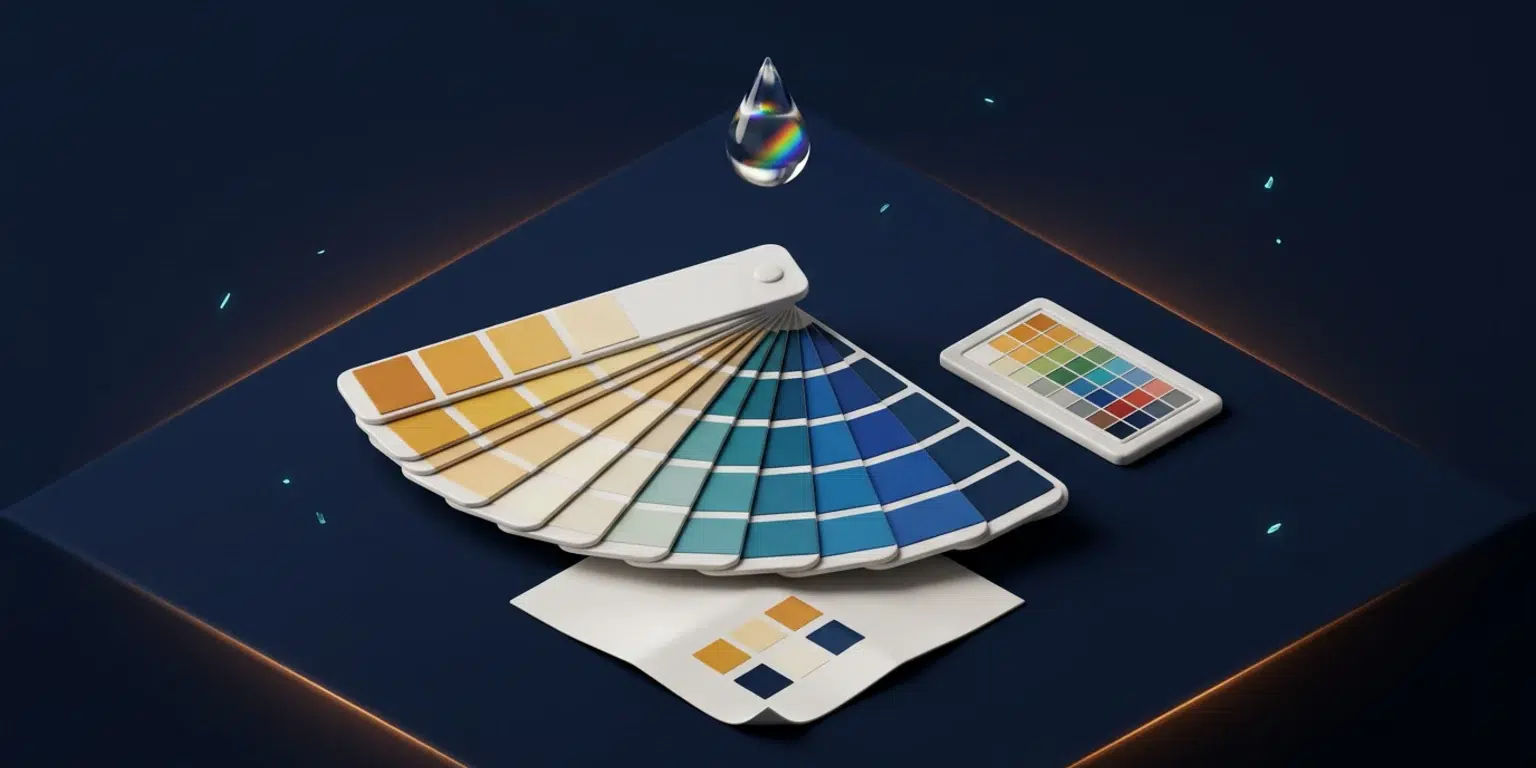
رنگ چاپ هیچوقت دقیقاً مثل مانیتور تضمین نمیشود، چون مانیتور بانور کار میکند و چاپ بامرکب و کاغذ. اما میتوان خطا را کم کرد. اول اینکه رنگها را باپروفایل مناسب و براساس روش چاپ تنظیم کنید. دوم اینکه مانیتور کالیبره و نور محیط را در نظر بگیرید. سوم اینکه رنگ برند را فقط با Hex یا RGB تعریف نکنید؛ نسخه CMYK یا Pantone هملازم است.
Adobe Illustrator در راهنمای چاپ color separations توصیه میکند اگر سند در RGB است، برای خروجی چاپ به CMYK تبدیل شود و از Separations Preview برای بررسی تفکیک رنگ استفاده شود. این ابزارها کمک میکنند قبل از چاپ بفهمید رنگها و صفحات رنگی چطور جدا میشوند. برای کارهای حساس، proof چاپی از هر پیشنمایش نرمافزاری مطمئنتر است.
اگر رنگ برند حیاتی است، باچاپخانه درباره Pantone یا رنگ Spot صحبت کنید. اما برای همه پروژهها Spot لازم نیست. گاهی تنظیم درست CMYK و انتخاب کاغذ مناسب کافی است. مهم این است که انتظار واقعبینانه داشته باشید و قبل از تیراژ بالا، نمونه بگیرید.
رایجترین اشتباهات آمادهسازی فایل چاپی
بیشتر خطاهای چاپی از عجله در خروجی گرفتن میآیند. فایل روی مانیتور خوب دیده میشود، اما چاپخانه بافونت گمشده، عکس کمکیفیت، نبود Bleed، رنگ RGB، اندازه اشتباه یا فایل سنگین و نامنظم روبهرو میشود. این خطاها معمولاً هزینه و زمان پروژه را بالا میبرند.
• ارسال JPG به جای PDF چاپی استاندارد برای کارهای چندصفحهای یا دقیق.
• نبود Bleed برای طرحهایی که تا لبه کار رنگیا تصویر دارند.
• استفاده از عکس کمکیفیت یا تصویر دانلودشده از شبکه اجتماعی.
• طراحی در RGB و تبدیل بدون بررسی به CMYK در لحظه آخر.
• قرار دادن متن، لوگو یا QR Code خیلی نزدیک به خط برش.
• ارسال فایل InDesign بدون Package و گم شدن فونتها یا تصاویر لینکشده.
• بررسی نکردن PDF نهایی قبل از ارسال به چاپخانه.

- پیشنهاد ما به شما:
چطور هزینه چاپ را بهینه کنیم؟
بهینه کردن هزینه چاپ یعنی از اول طراحی را باروش تولید هماهنگ کنید. اگر قرار است تیراژ کم چاپ شود، طراحی خیلی وابسته به رنگ Spot یا عملیات خاص ممکن است هزینه را بالا ببرد. اگر تیراژ زیاد است، شاید افست مقرونبهصرفهتر باشد. اگر قرار است چند نسخه مشابه چاپ شود، طراحی هوشمندانه میتواند در فرمبندی و کاغذ صرفهجویی ایجاد کند.
اندازه کار هممهم است. گاهی چند میلیمتر تغییر در اندازه بروشور یا کارت باعث میشود بهتر روی شیت چاپی جا بگیرد و پرت کاغذ کمتر شود. انتخاب کاغذ، تعداد رنگ، روکش، برش خاص، طلاکوب، برجستهسازی و تیراژ همروی هزینه اثر مستقیم دارند. قبل از نهایی کردن طراحی، درباره محدودیتهای تولید بپرسید.
برای برندهایی که همطراحی دیجیتال دارند، همچاپی، هماهنگی از اول مهم است. مثلاً اگر یک کسبوکار در مشهد برای کارت، بروشور، منو و محتوای شبکه اجتماعی طراحی میخواهد، بهتر است سیستم بصری و خروجیها از ابتدا درست تعریف شوند. همکاری باتیمهایی مثل «تنا مدیا» میتواند کمک کند طراحی فقط زیبا نباشد و از نظر چاپ و انتشار همقابل اجرا بماند.
دو سناریوی کاربردی برای آمادهسازی فایل چاپی
سناریوی فرضی مبتدی: یک طراح تازهکار میخواهد کارت ویزیت چاپ کند. طرح در مانیتور خوب است، اما متن نزدیک لبه قرار دارد و Bleed ندارد. تصمیم درست این است که سند را بااندازه نهایی کارت بسازد، ۳ میلیمتر Bleed اضافه کند، متن و لوگو را داخل حاشیه امن بیاورد، رنگ را برای چاپ تنظیم کند و خروجی PDF چاپی بگیرد. نتیجه مورد انتظار، کارتی است که بعد از برش لبه سفید یا متن بریده ندارد. ریسک اصلی، استفاده از لوگوی PNG کمکیفیت است؛ پس لوگو باید وکتور باشد.
سناریوی فرضی کسبوکار: یک رستوران میخواهد منوی چندصفحهای چاپ کند. مسئله این است که فایل در چند تصویر جداگانه طراحی شده و فونتها روی سیستم چاپخانه نیستند. تصمیم بهتر این است که منو در InDesign صفحهآرایی شود، تصاویر بارزولوشن کافی لینک شوند، فونتها کنترل شوند، رنگها CMYK باشند و PDF نهایی همراه با Package پروژه نگهداری شود. نتیجه مورد انتظار، منویی باصفحهبندی منظم و چاپ قابل پیشبینی است. ریسک اصلی، تغییر قیمتها بعد از خروجی است؛ پس فایل باید قابل ویرایش و منظم بماند.
جمعبندی
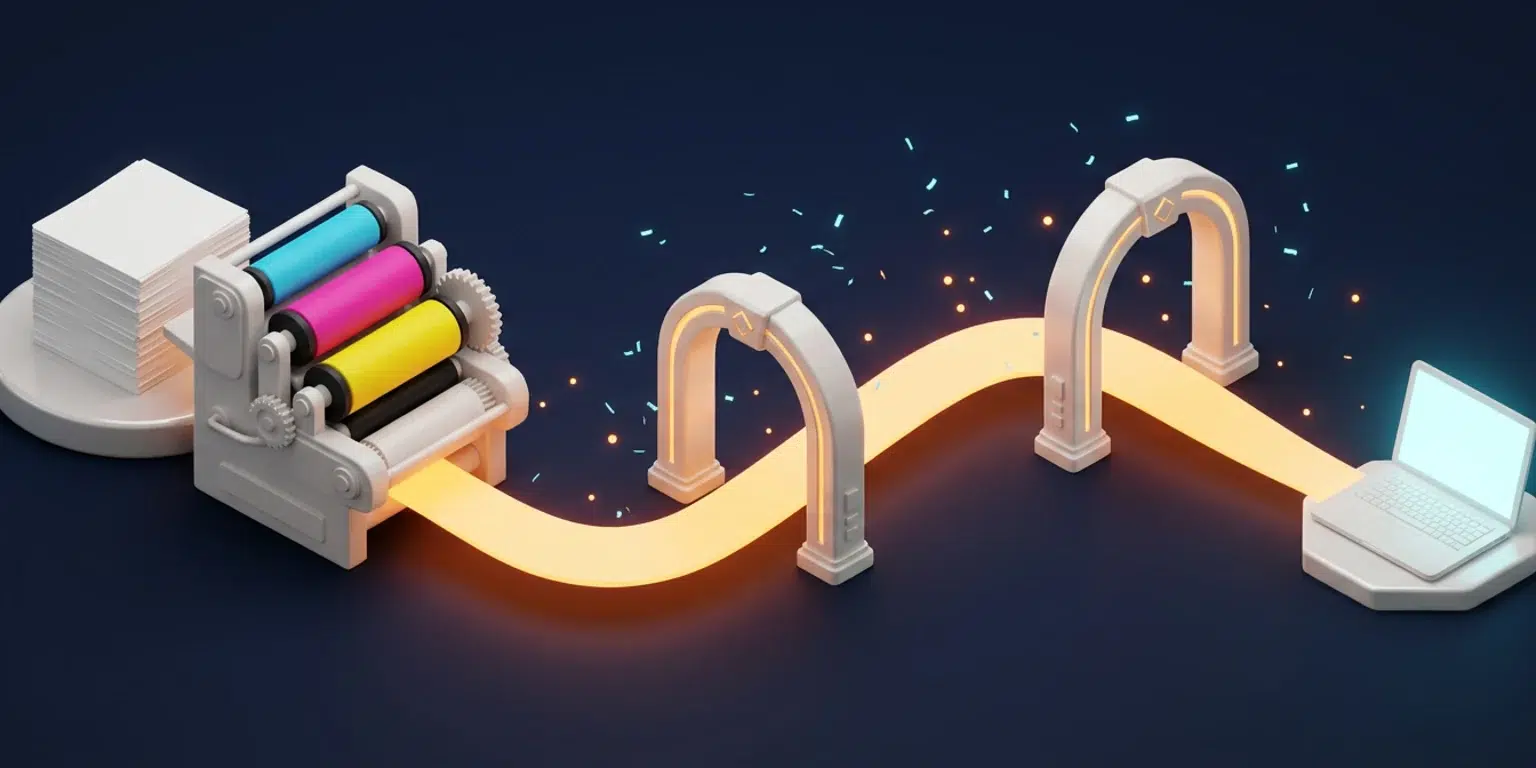
آمادهسازی فایل چاپی یعنی طراحی را برای تولید واقعی آماده کنید، نه فقط برای نمایش روی مانیتور. رنگ، رزولوشن، Bleed، حاشیه امن، فونت، لینک تصاویر، نوع کاغذ، روش چاپ و خروجی PDF همگی روی نتیجه نهایی اثر دارند. هرچه این موارد زودتر بررسی شوند، خطا و هزینه کمتر میشود.
قدم بعدی: قبل از ارسال فایل بعدی به چاپخانه، یک بار PDF نهایی را باز کنید و پنج چیز را چک کنید: اندازه صفحه، وجود Bleed، فاصله متن از لبه، کیفیت تصاویر و مود رنگ. اگر پروژه چندصفحهای یا حساس است، از چاپخانه بخواهید مشخصات خروجی را تأیید کند و در صورت امکان قبل از تیراژ بالا نمونه بگیرید.
پرسشهای متداول
در بیشتر چاپهای حرفهای، بله بهتر است فایل با CMYK یا پروفایل موردنظر چاپخانه آماده شود. اگر فایل RGB بفرستید، چاپخانه یا نرمافزار آن را تبدیل میکند و ممکن است رنگها تغییر کنند. بااین حال، بعضی چاپخانهها پروفایل و روند خاص خودشان را دارند؛ بهترین کار این است که قبل از خروجی، مشخصات رنگ را از همان چاپخانه بپرسید.
برای کارهایی که از نزدیک دیده میشوند، 300 ppi استاندارد رایج و امنی است. اما برای چاپهای بزرگ که از فاصله دور دیده میشوند، رزولوشن پایینتر همممکن است کافی باشد. مهم این است که تصویر در اندازه نهایی چاپ کیفیت مناسب داشته باشد. بالا بردن عدد ppi بدون داشتن پیکسل کافی، کیفیت واقعی نمیسازد.
مقدار دقیق را چاپخانه مشخص میکند، اما برای بسیاری از کارهای رایج حدود ۳ میلیمتر یا ۰.۱۲۵ اینچ استفاده میشود. اگر طرح تا لبه کار رنگیا تصویر دارد، باید آن را تا ناحیه Bleed ادامه دهید. فقط فعال کردن تنظیم Bleed کافی نیست؛ خود عناصر طرح همباید از خط برش بیرون بزنند.
برای چاپ نهایی، معمولاً PDF چاپی استاندارد بهترین گزینه است، چون ظاهر فایل را پایدارتر نگه میدارد. اما اگر چاپخانه باید اصلاح، کنترل فنی یا خروجی خاص انجام دهد، ممکن است فایل لایهباز یا Package همبخواهد. برای پروژههای InDesign، Package کردن فایل شامل لینکها و فونتها میتواند بسیار مفید باشد.
مانیتور بانور RGB کار میکند، چاپ بامرکب و کاغذ. نوع کاغذ، پروفایل رنگ، کالیبره نبودن مانیتور، نور محیط و روش چاپ هماثر دارند. برای رنگهای حساس، باید نمونه چاپی یا proof بگیرید. انتظار اینکه رنگ چاپ دقیقاً مثل صفحه نمایش باشد، معمولاً واقعبینانه نیست.
منابع اصلی
- پیشنهاد ما به شما: